跳至主要內容
一張照片,看見更清晰的可能。價格方案

AI 圖片擴展

AI 圖片擴展:讓畫面多一點呼吸空間

為取景緊湊的照片增加空間,不必擠壓主體或裁掉另一側。選擇正方形、直式、寬幅或自訂畫布,用 AI 延續周圍場景。請保留來源供比較,儲存前核對生成邊界。
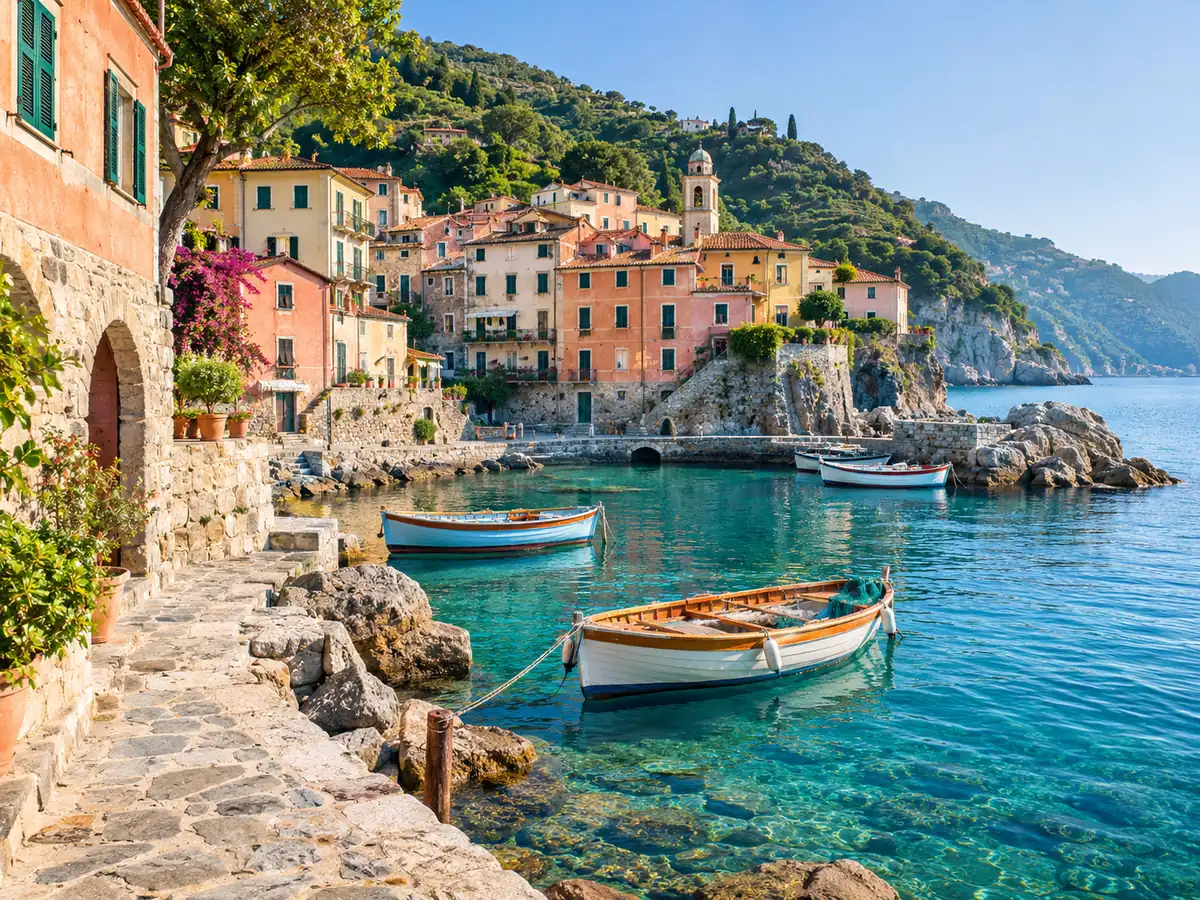
原創海岸場景,示意中央來源畫布與較寬構圖 — 處理後
原創海岸場景,示意中央來源畫布與較寬構圖 — 處理前
處理前處理後示例圖片

讓照片呈現更好的樣貌

JPG, PNG, WEBP · 最大 15 MB · 4,000 萬像素

將照片拖曳至此,或從剪貼簿貼上

增強模型
輸出格式
畫布長寬比

免註冊,預設保護隱私。

AI 處理會安全上傳所選照片。Enhance Photo 自有儲存檔案於 24 小時內失效;上游保存期限詳見隱私權政策。

示意案例呈現編輯目標,實際處理結果仍請與您的原照片比較。

較寬畫布的六種用途

以下場景指引可配合已確認的擴圖預覽,協助核對結果。新景物由模型生成,不應視為鏡頭外原有內容的紀錄。

寬螢幕桌布風景

為直式湖泊或山景增加寬幅環境。請檢查新邊界與原圖相接的地平線、岸線與樹形。

人像周圍增加空間

製作正方形頭像或直式動態圖片,讓頭部與髮絲周圍有留白。請比較臉部細節及主體輪廓。

為商品照片預留標題空間

在周圍建立空間,供之後加入文字。用於廣告前,請核對商品形狀、標籤與投影。

室內與建築場景

將房間或建築延伸為較寬版面。直線牆面、家具邊緣、倒影與消失點都需要仔細查看。

插畫與數位藝術

為插畫增加邊界,用於桌布或跨頁。請核對線條、色塊與筆觸紋理是否一致。

電影感取景的旅行照片

將街景或海灘延展為橫向構圖,留意重複人物、不合理物件與光線銜接不連續。

如何在線上擴展照片

01

選擇原始圖片

選擇、拖放或貼上一張 JPG、PNG 或 WebP,上限 15 MB 與 4,000 萬像素。請從最好的原檔開始,盡量保留有用的邊緣細節。

02

設定畫布

選擇 1:1、4:5、16:9 或 9:16,或選「自訂」輸入寬高。可填寫簡短的邊緣延伸提示,再選擇輸出格式。

03

生成、核對並下載

確認顯示的點數用量後開始處理。將結果與原圖比較,下載前檢查新增邊緣、主體與幾何結構。

畫布擴展重點一覽

用途

為不同取景生成周圍場景,不是拉伸既有照片。

取景選擇

提供 1:1、4:5、16:9 與 9:16 預設,以及自訂寬高欄位。

點數用量

每次擴圖需 6 點,開始前會顯示費率。

選填指引

可用簡短邊緣延伸提示描述周圍材質或場景,也可以不填。

輸入與輸出

輸入單張 JPG、PNG 或 WebP,上限 15 MB/4,000 萬像素;輸出可選 JPG、PNG 或 WebP。

檔案保留時間

AI 處理由供應商提供,上傳檔、生成檔與下載連結的刪除時限為 24 小時。

AI 圖片擴展

加入場景,不讓照片變形

將直式照片拉伸成寬矩形,會改變畫面內的形狀;裁切會移除內容,純色邊框則只增加空間、不延續景物。擴圖採另一種方式,從可見邊緣推估周圍環境。

  • 保留主體:目標是讓原有人物或商品仍可辨識,不要求換臉,處理後請比對來源區域。
  • 場景連續性:核對接合處的光線方向、色溫、表面紋理與陰影。
  • 實用畫布比例:依目的地選擇取景,不用拉伸主體來硬塞進版面。
  • 選填邊緣延伸提示:簡短材質或場景描述,可引導模糊的邊界方向;避免要求完全不同的場景。

AI 圖片擴展

既有照片的構圖控制

使用工作台現有控制,描述周圍畫布。必須提供原始照片。

  • 預設與自訂尺寸:選常見比例,或輸入像素寬高。自訂欄位接受 64 至 8192,支援的生成尺寸仍取決於所選服務。
  • 邊緣延伸提示:可描述淺色攝影棚牆面、開闊天空等背景;可見場景足以提供脈絡時,也能留空。
  • 來源比對:原有區域和新增邊界都要核對,不要假設存在未經實測的逐像素鎖定。
  • 連貫流程:先改善模糊原圖,再擴展構圖;用途需要更多像素時,最後放大選定結果。

AI 圖片擴展

依目的地選擇形狀

長寬比描述形狀,不是清晰度。請核對平台目前的版面要求,並在重要內容周圍留空。

  • 1:1 正方形:適合頭像、正方形商品圖與動態貼文格;重要細節請避開圓形頭像的裁切範圍。
  • 4:5 直式:需要在主體上下增加空間時,適合較高的動態貼文構圖。
  • 16:9 橫向:桌面背景、簡報投影片與影片封面的常見形狀。
  • 9:16 直向:適合手機背景、直式限時動態或影片封面,請為介面覆蓋元素預留空間。
  • 自訂畫布:為特定設計輸入寬高,放入印刷或廣告範本前,先確認結果的實際尺寸。

AI 圖片擴展

如何準備更可信的擴圖

清楚原圖與適度取景變化,能提供更實用的評估結果。

  • 使用最高品質原檔,避免反覆壓縮的截圖。邊緣紋理能提供周圍場景脈絡。
  • 大幅改變形狀時,可考慮分較小幅度擴展並逐次核對。每次新處理都使用點數,也可能帶來新錯誤。
  • 提示保持簡短且相關。簡單天空或攝影棚背景可能無須文字;複雜建築通常需要更多核對,而非更長提示詞。
  • 核對地平線、陰影方向與透視。邊緣被截斷的手或椅子,可能導致不合理的延伸。

AI 圖片擴展

完整的編輯順序

將清理、構圖與解析度分開決定,方便核對每項變更。

  • 擴圖前,先移除接觸邊緣的干擾文字或筆刷標記雜物,再核對修補區域。
  • 若人像模糊,先增強原圖並比對人物特徵,再繼續。
  • 選定滿意的擴展構圖後,需要更大數位檔時再用圖片放大。

清理標記區域

增強原圖

放大完成的構圖

AI 圖片擴展

擴圖無法證明的事情

  • 擴圖增加周圍內容,不能取代同一取景內的細節提升。後者請使用獨立的放大工具。
  • 工具從既有圖片開始,不是由空白、純文字畫布生成圖片。
  • 目標是保留來源構圖,不是移動或重新設計主體。請核對意外變化,不要假設有完美鎖定。
  • 生成邊界無法揭露照片外真實的人物、標誌或物件,新增場景細節是預測內容。

AI 圖片擴展

誰適合使用擴展畫布

只要生成區域符合用途,不同取景就能讓既有圖片適用更多版面。

  • 創作者與社群管理者:將靜態圖片調整為動態貼文格、直式封面或寬幅影片縮圖,並保留主體周圍空間。
  • 設計師與網頁開發者:準備投影片或網站橫幅,在排版工具中另外加入標題。
  • 商家:為商品文案增加攝影棚風格留白,再驗證商品本身與標籤仍正確。
  • 攝影師與桌布使用者:為旅行照片建立不同顯示形狀,不必直接拉伸。

AI 圖片擴展常見問題

增強照片,留住重要的細節。

從原圖出發,選擇明確的處理方式,保留適合您的結果。免註冊即可先選擇照片。

增強照片