跳至主要內容
一張照片,看見更清晰的可能。價格方案

圖片放大

圖片放大:讓好照片擁有更大空間

將小照片放大,用於螢幕、商品刊登或印刷。可選 2×、4× 比例,或 2K、4K、8K 尺寸目標。AI 會推估細節,請同時與來源比對;它無法找回從未記錄的資訊。
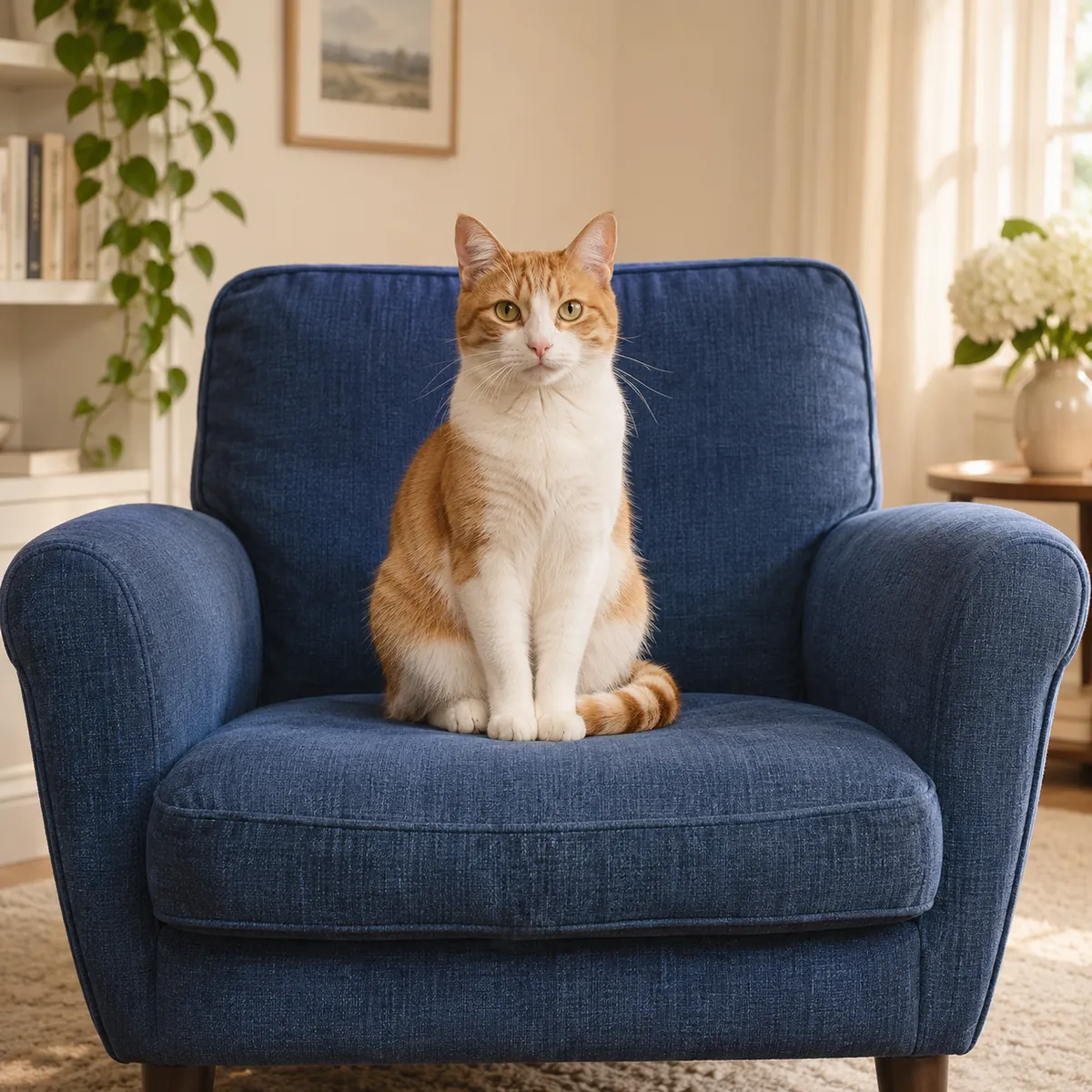
原創橘白貓細節照片,示意毛髮與鬍鬚模糊和清晰的對比 — 處理後
原創橘白貓細節照片,示意毛髮與鬍鬚模糊和清晰的對比 — 處理前
處理前處理後示例圖片

讓照片呈現更好的樣貌

JPG, PNG, WEBP · 最大 15 MB · 4,000 萬像素

將照片拖曳至此,或從剪貼簿貼上

增強模型
輸出格式

免註冊,預設保護隱私。

AI 處理會安全上傳所選照片。Enhance Photo 自有儲存檔案於 24 小時內失效;上游保存期限詳見隱私權政策。

示意案例呈現編輯目標,實際處理結果仍請與您的原照片比較。

圖片放大後應檢查的細節

以下四種主題可配合既有前後預覽,作為核對清單。請以實際像素尺寸評估下載結果。

人像與衣物

比較眼睛、髮際線及針織布料。留意人物是否可辨識、紋理是否合理,避免蠟感皮膚或重複針目圖案。

森林與枝葉

沿著樹枝、小徑及葉緣檢查。新增紋理應呼應場景,不應把遠方樹葉變成無關圖樣。

咖啡與餐具

核對杯緣、把手及拉花形狀。放大不應改變物件彼此連接的方式。

街頭人像

除了人物的帽子與衣著,也要檢查背景窗戶、屋頂線條及招牌,小型文字尤其需要注意。

如何在線上放大圖片

01

選擇最好的來源

選擇、拖放或貼上一張 JPG、PNG 或 WebP,上限為 15 MB 與 4,000 萬像素。相機原檔比截圖提供更多有用資訊。

02

選擇比例與格式

選擇可用放大模式及 JPG、PNG 或 WebP 輸出,再開始處理。工作台會在處理前顯示所選模式的點數用量。

03

檢查、比對並儲存

使用對比滑桿,再以 100% 檢視下載檔。發布或印製前,請核對臉部、文字與細緻圖案。

圖片放大重點一覽

輸入

單張 JPG、PNG 或 WebP,上限為 15 MB 與 4,000 萬像素。

放大選項

工作台提供快速 2×、2K、4K、精細 2×、精細 4× 及 8K 目標。

點數費率

每次快速 2×:4 點;2K:2 點;4K:4 點;精細 2×:6 點;精細 4×:8 點;8K:8 點。

輸出

選擇 JPG、PNG 或 WebP,儲存不加浮水印的完整生成檔。

照片處理方式

AI 處理會將圖片送交供應商。上傳檔、結果與下載連結的刪除時限為 24 小時。

影像忠實度

目標是保留人物與構圖,合成細節仍需目視核對。

圖片放大

AI 與一般調整尺寸有何不同

一般調整尺寸依相鄰像素計算新像素值,可以產生較大檔案,卻沒有增加頭髮、織布或物件邊緣的實際資訊。AI 放大則以訓練中學到的模式,推估較細緻的版本。

這個差異有幫助,也構成限制:可信的紋理不代表原始細節的證據。可使用 Enhance Photo 準備更實用的圖片,再將結果與來源比較,尤其是臉部、標籤與藝術作品。

  • 紋理與邊緣:以 100% 檢視重建細節是否一致,不要只看縮小預覽是否更銳利。
  • 尺寸選擇:重視原始寬高時可用比例倍數,準備特定顯示用途時則可用解析度目標。
  • 模式選擇:快速與較精細選項的點數不同;較大或較貴的模式,不一定最適合每張圖片。
  • 瀏覽器流程:用手機或電腦選圖及核對,不必安裝桌面編輯器。AI 生成在遠端進行,並非瀏覽器本機轉換。

圖片放大

較大圖片的四種實用用途

依目的地選擇輸出,並檢查該用途最重要的細節。

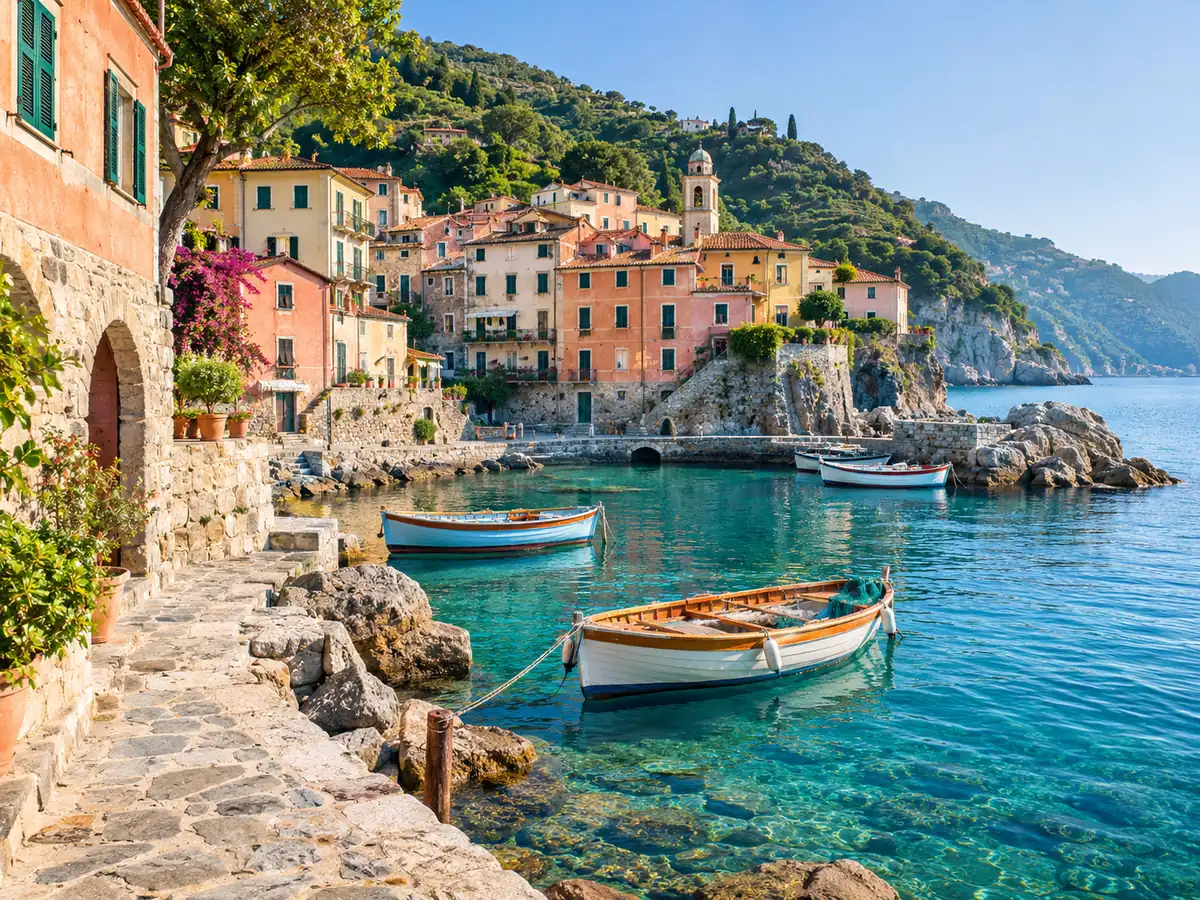
  • 旅行桌布:比較輸出與螢幕尺寸,再檢查樹木、岩石及雲層,不要只依賴縮圖。
  • 老照片與自拍:若主要問題是模糊或損傷,先改善原圖,再放大用於相簿或裱框印刷。
  • 商品刊登:依實際商品核對布料、接縫與標籤,不要發布生成的虛構規格或改變的標誌。
  • 插畫與數位藝術:製作海報前,核對線條粗細、平面色彩、簽名及刻意保留的筆觸。

圖片放大

為什麼採用這個照片放大流程

原圖保留供比較,讓你能依實際選擇的照片評估較大檔案。

  • 以可辨識主體與自然紋理為目標,不要求換臉或美顏轉換。
  • 來源與預期用途合適時,可選最高 8K 的大尺寸目標,並核對實際下載寬高。
  • 放大時也處理壓縮方塊與顆粒,嚴重受損來源仍可能需要另外修復。
  • 請在 24 小時保留時限內儲存檔案,不要上傳無權處理的圖片。

圖片放大

如何選擇 2×、4×、4K 與 8K

倍數描述兩個像素尺寸的變化,解析度名稱則描述尺寸目標。請留意原始長寬比;直式人像不會因為選擇 4K,就變成寬螢幕圖片。

  • 2× 將寬高各加倍:1200 × 800 變成 2400 × 1600,總像素為四倍,適合作為日常分享的起點。
  • 4× 將寬高各乘四:800 × 600 變成 3200 × 2400,總像素為十六倍。請檢查額外紋理是否仍可信。
  • 4K 適合大型顯示器與簡報素材。16:9 UHD 螢幕為 3840 × 2160;其他圖片形狀需要不同寬高組合。
  • 8K 提供較大畫面,常見 16:9 顯示參考為 7680 × 4320。是否適合印刷仍取決於觀看距離、像素密度與原圖品質。

圖片放大

準備適合放大的來源

更多輸出像素,仍不能取代仔細選圖與最終核對。

  • 尋找原始照片,不要使用通訊軟體副本或已損失紋理的截圖。
  • 若臉部模糊,最終放大前先用照片增強改善,並在兩個步驟都核對與人物辨識相關的細節。
  • 放大到 100% 檢查文字、標誌與細微臉部特徵,不要將重建文字當成已驗證的轉錄。
  • 規劃每次處理的點數用量,並在 24 小時刪除時限結束前儲存選定檔案。

圖片放大

實用順序:清理、增強,再放大

花點數製作最大版本前,先決定取景與內容。

  • 用移除筆刷標記不需要的文字或干擾物,繼續前先核對填補區域。
  • 以照片增強改善模糊原圖,確認臉部與表情仍相符。
  • 需要較寬構圖時先用 AI 圖片擴展,再放大選定構圖。

移除不需要的文字或標記區域

增強原始照片

延伸畫布

圖片放大

需要留意的限制

  • 放大以保留構圖與比例為目標,不是裁切或重新取景。請檢查交付尺寸與邊緣。
  • AI 可能合成錯誤紋理、文字或臉部細節。要求保留主體,不代表每個像素都是事實。
  • 過小、無法辨識的縮圖,不能提供可靠的原始臉部或缺失文字。不要將合理重建當作鑑識證據。
  • 數位檔無法保證印刷品質。紙張、墨水、印表機設定、實體尺寸與觀看距離都會影響結果。

圖片放大

哪些人適合使用圖片放大

製作相簿的家庭、準備桌布的使用者、發布商品照的店主,以及插畫家與老照片收藏者,各有不同的品質核對重點。
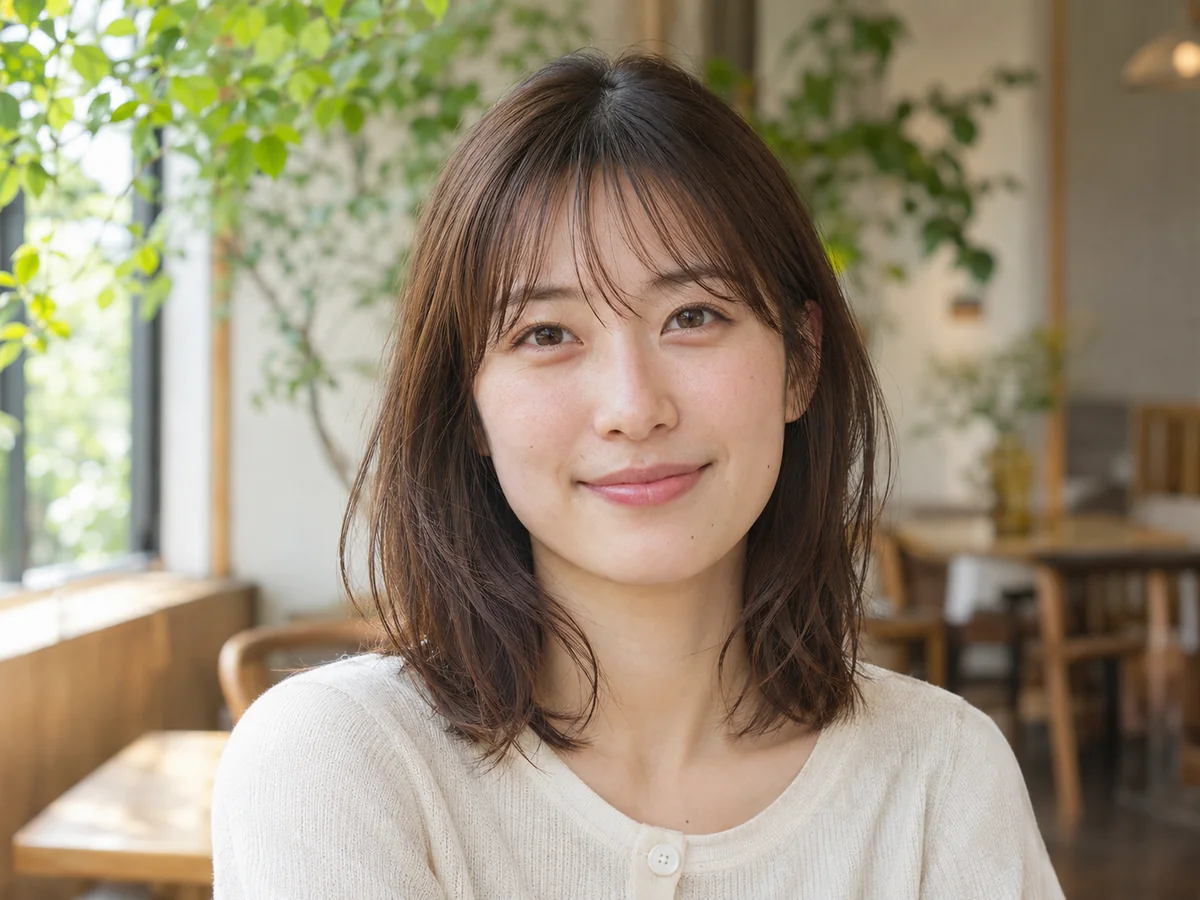
  • 家庭印刷品:優先保留可辨識的臉,而非過度磨皮;重要印製可先要求小幅打樣。
  • 高解析度螢幕:配合螢幕長寬比,並在正常觀看距離評估圖片。
  • 商店與社群貼文:保留準確商品細節,並核對平台的圖片尺寸與壓縮方式。
  • 藝術作品與掃描照片:保留刻意設計的線條,必要時另行修復實體損傷。

圖片放大常見問題

增強照片,留住重要的細節。

從原圖出發,選擇明確的處理方式,保留適合您的結果。免註冊即可先選擇照片。

增強照片