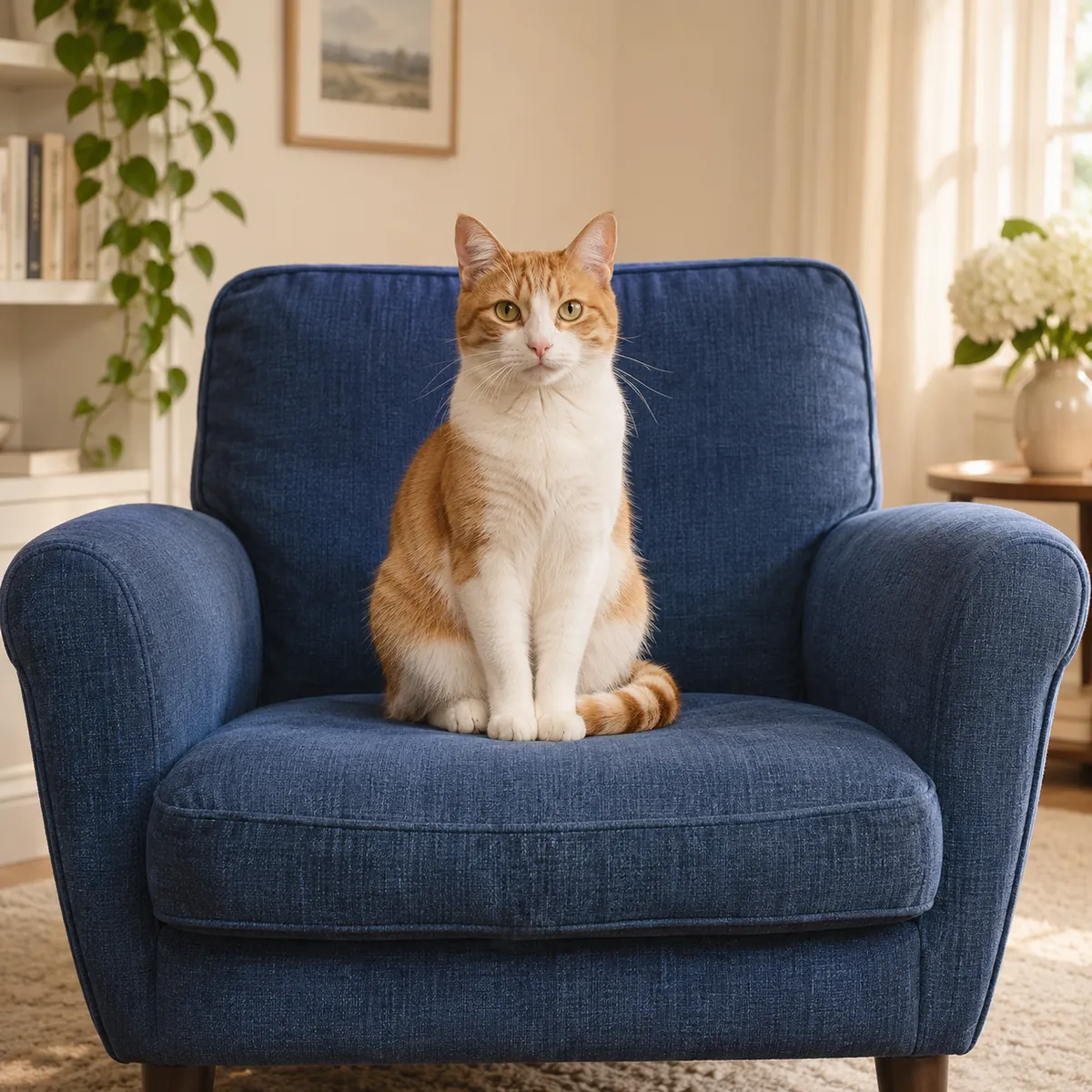
熟悉的面孔,更清楚的細節
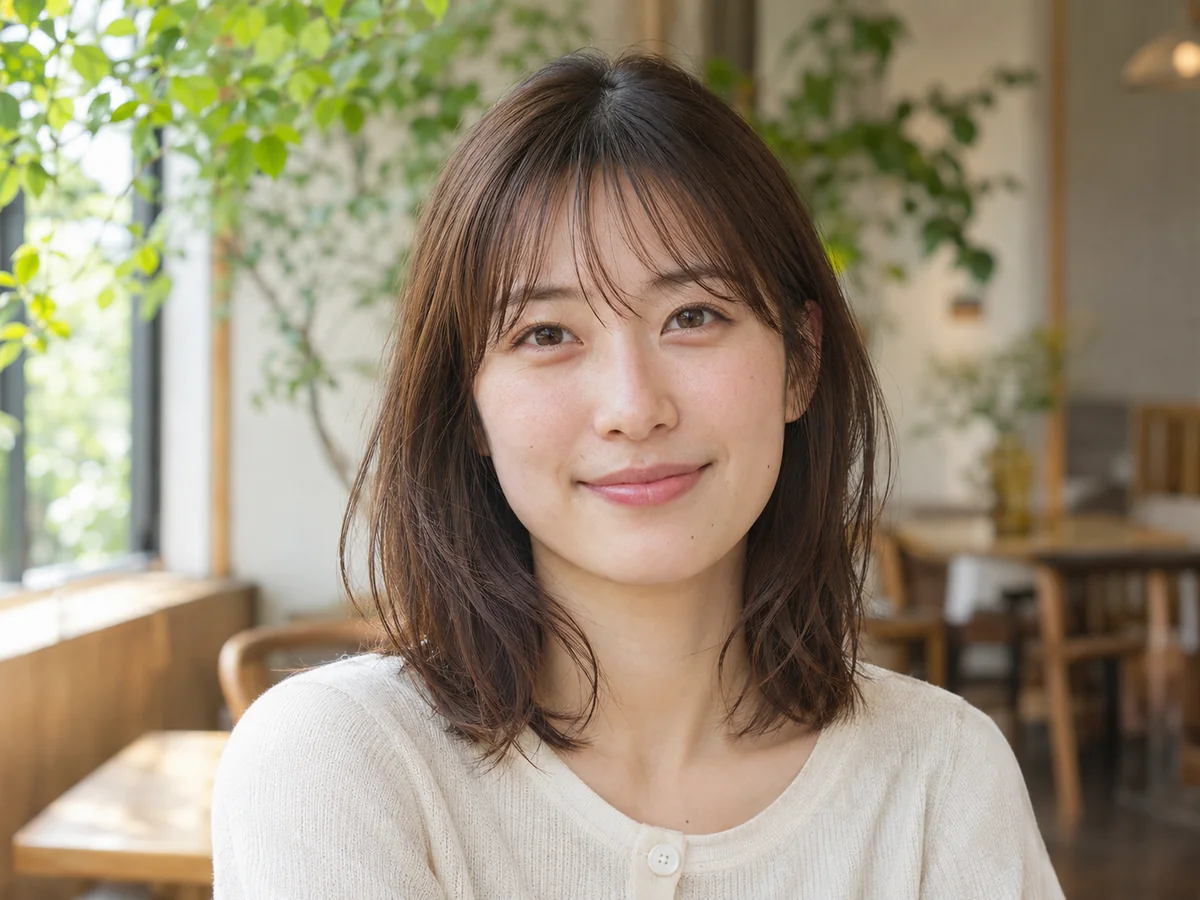
觀察眼睛、髮絲與皮膚紋理是否更清楚,同時確認結果仍像原照片中的本人。
照片去模糊
透過 AI 照片清晰化,讓柔焦的人像、商品輪廓與日常細節更容易辨識。從現有照片開始,比較同一畫面的處理前後,並確認人物與構圖依然熟悉。
JPG, PNG, WEBP · 最大 15 MB · 4,000 萬像素
將照片拖曳至此,或從剪貼簿貼上
免註冊,預設保護隱私。
AI 處理會安全上傳所選照片。Enhance Photo 自有儲存檔案於 24 小時內失效;上游保存期限詳見隱私權政策。
示意案例呈現編輯目標,實際處理結果仍請與您的原照片比較。
人像、商品照與老照片各有需要留意的地方。以下示意對比說明銳化自己的照片時,值得檢查哪些細節。
觀察眼睛、髮絲與皮膚紋理是否更清楚,同時確認結果仍像原照片中的本人。
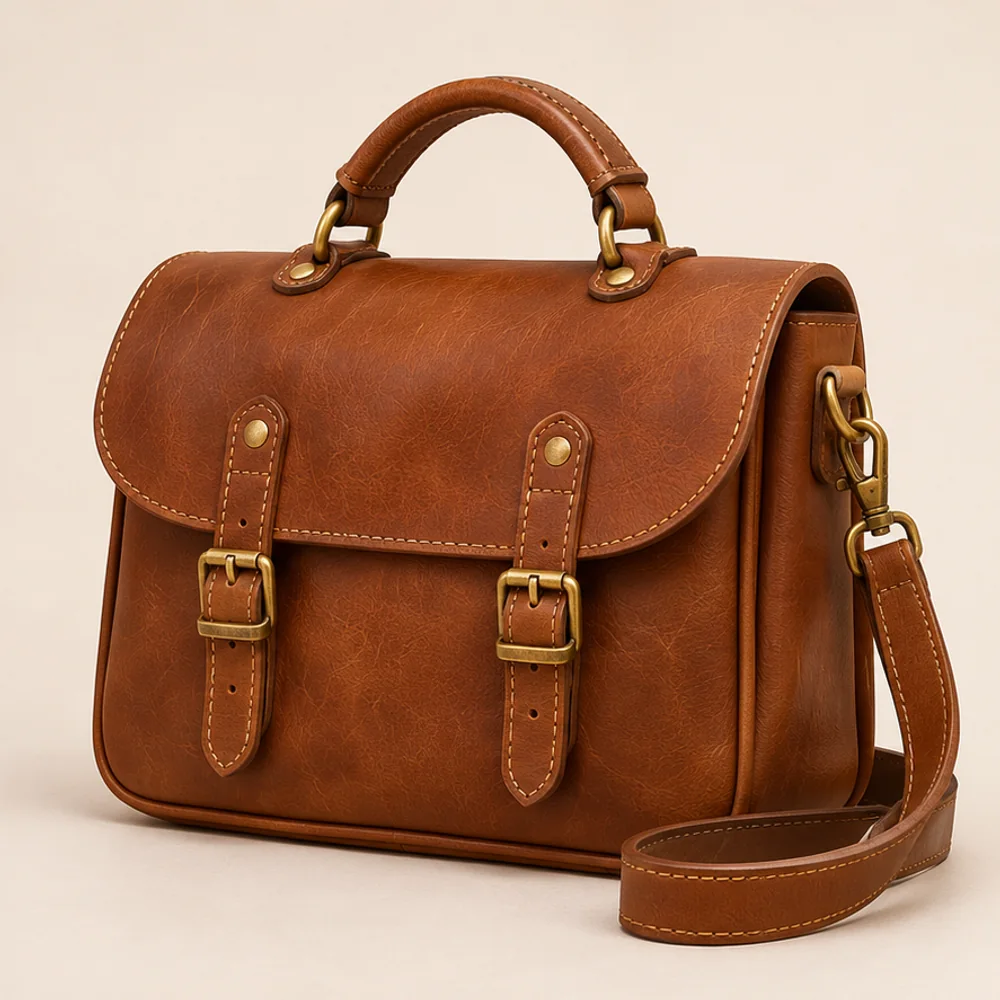
檢查輪廓、縫線與材質。若有文字或標誌,請與原圖核對,不要直接認定重建的筆畫正確。
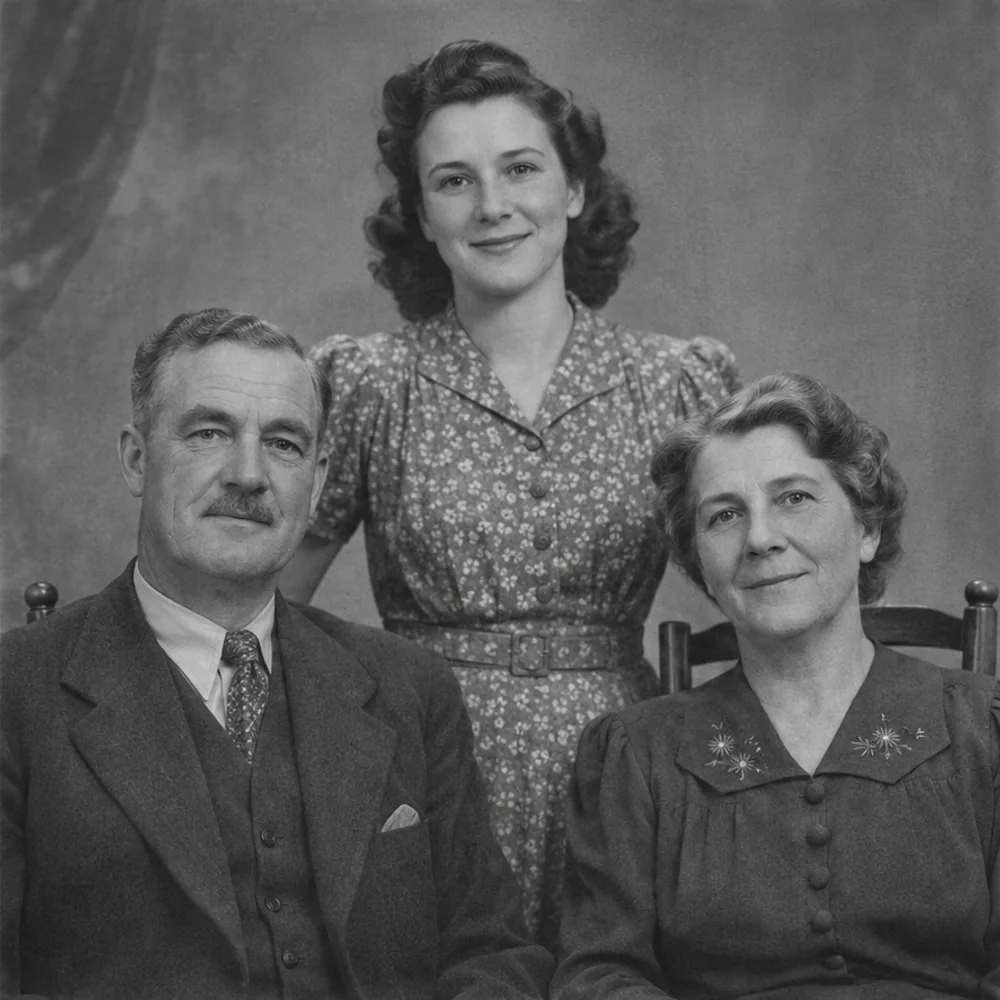
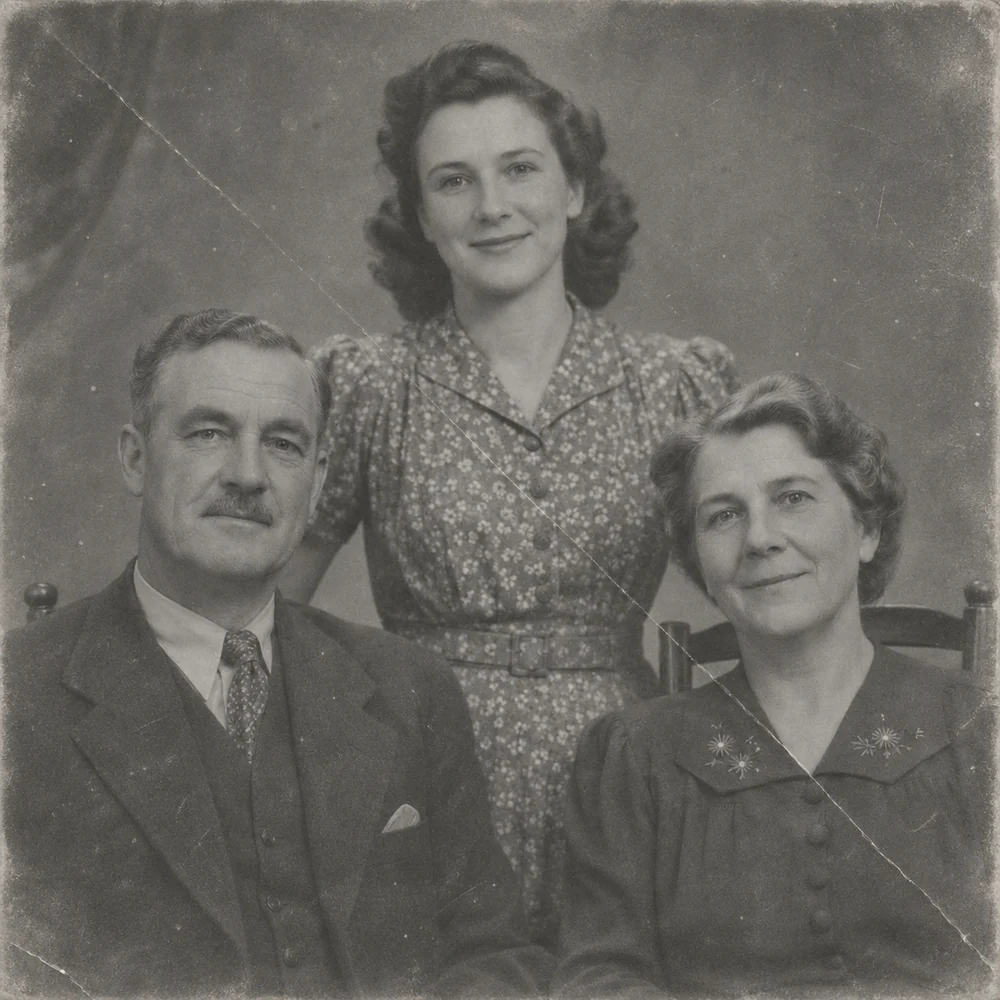
先取得乾淨的掃描檔,再改善模糊感。若相片另有刮痕、破損或摺痕,請使用老照片修復工具處理這類損傷。
選擇、拖放或貼上 JPG、PNG 或 WebP,檔案上限為 15 MB 與 4,000 萬像素。盡量使用相機原檔或掃描檔,避免反覆壓縮的副本。
一般清晰度可選標準模型;更細緻的紋理與色彩可選 Pro。工作台也提供 4K 增強,處理前請確認所選模式及所需點數。
移動對比滑桿,查看同一張照片的處理前後。以原尺寸檢查臉部、文字與邊緣,並在檔案連結到期前下載無浮水印的結果。
標準:4 點;Pro:6 點;4K 增強:40 點。
選圖與預覽免註冊;AI 處理使用付費點數。
支援 JPG、PNG 與 WebP,上限為 15 MB 與 4,000 萬像素。
可選單次購買的點數包或 Pro,兩者皆能使用相同的模型選項。
AI 上傳檔與結果會於 24 小時內刪除,請自行儲存想保留的檔案。
2026 年 11 月
照片去模糊
對焦未落在主體、拍攝時手震、光線不足,或通訊軟體壓縮,都可能使照片看起來模糊。增強處理能讓邊緣與紋理更容易辨識;尺寸較大、畫面較乾淨的原檔,也能提供更多可供處理的資訊。
這項工具適合人像、寵物、物件、風景與日常手機照片。目標是在原有畫面上提高清晰度,保留可辨識的人物與熟悉的構圖,而非生成新場景或替換臉孔。
請將結果與原圖比較,尤其是 AI 推估的細微特徵。處理檔案的刪除時限為 24 小時。我們不使用上傳內容訓練自有模型;服務供應商如何處理資料,請參閱隱私權政策。
照片去模糊
可嘗試輕微手震的手機照片、稍微失焦的人像、昏暗快照、輪廓偏柔的商品照,或被聊天軟體壓縮的圖片。原圖細節越清楚,就越有依據評估結果。若是帶有實體損傷的老照片掃描檔,老照片修復工具處理的是另一種編輯需求。
照片去模糊
依下一個需求選擇專用工具;若只需更換檔案格式,也可使用免費的本機轉檔工具。