家庭照片與相簿
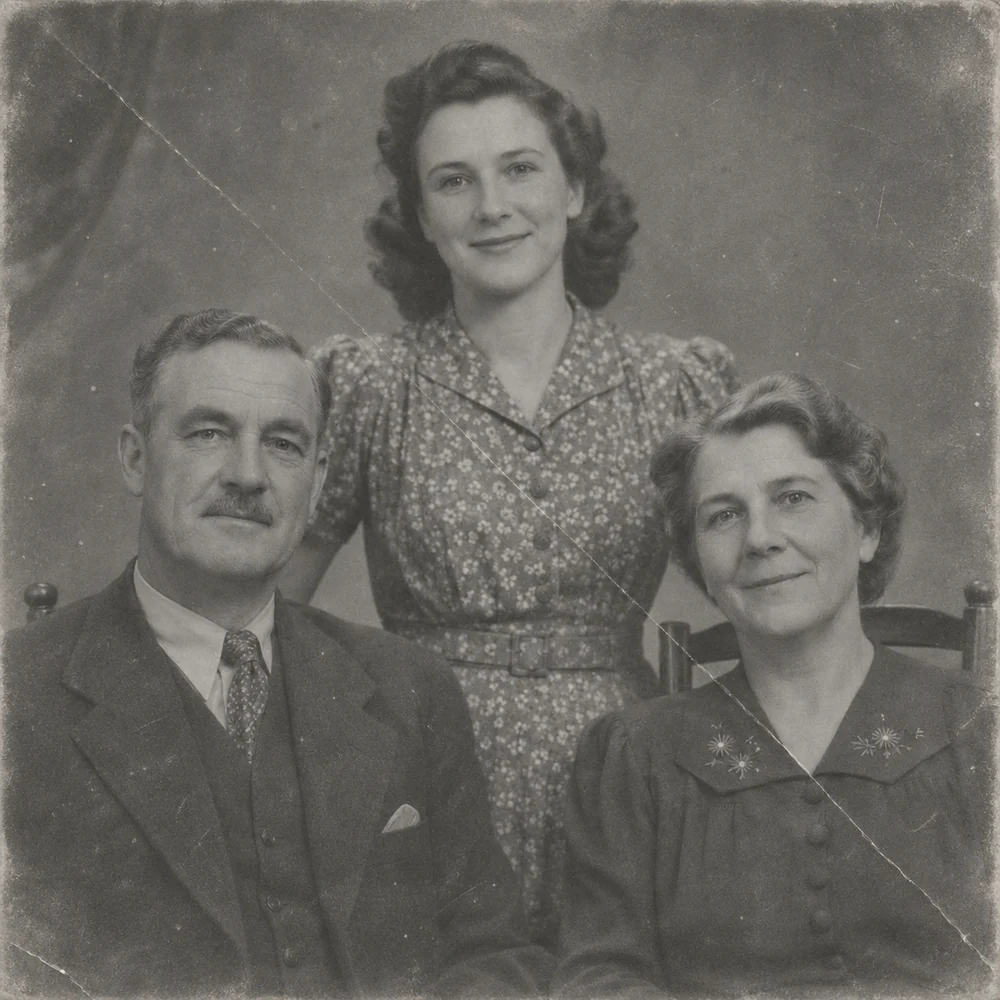
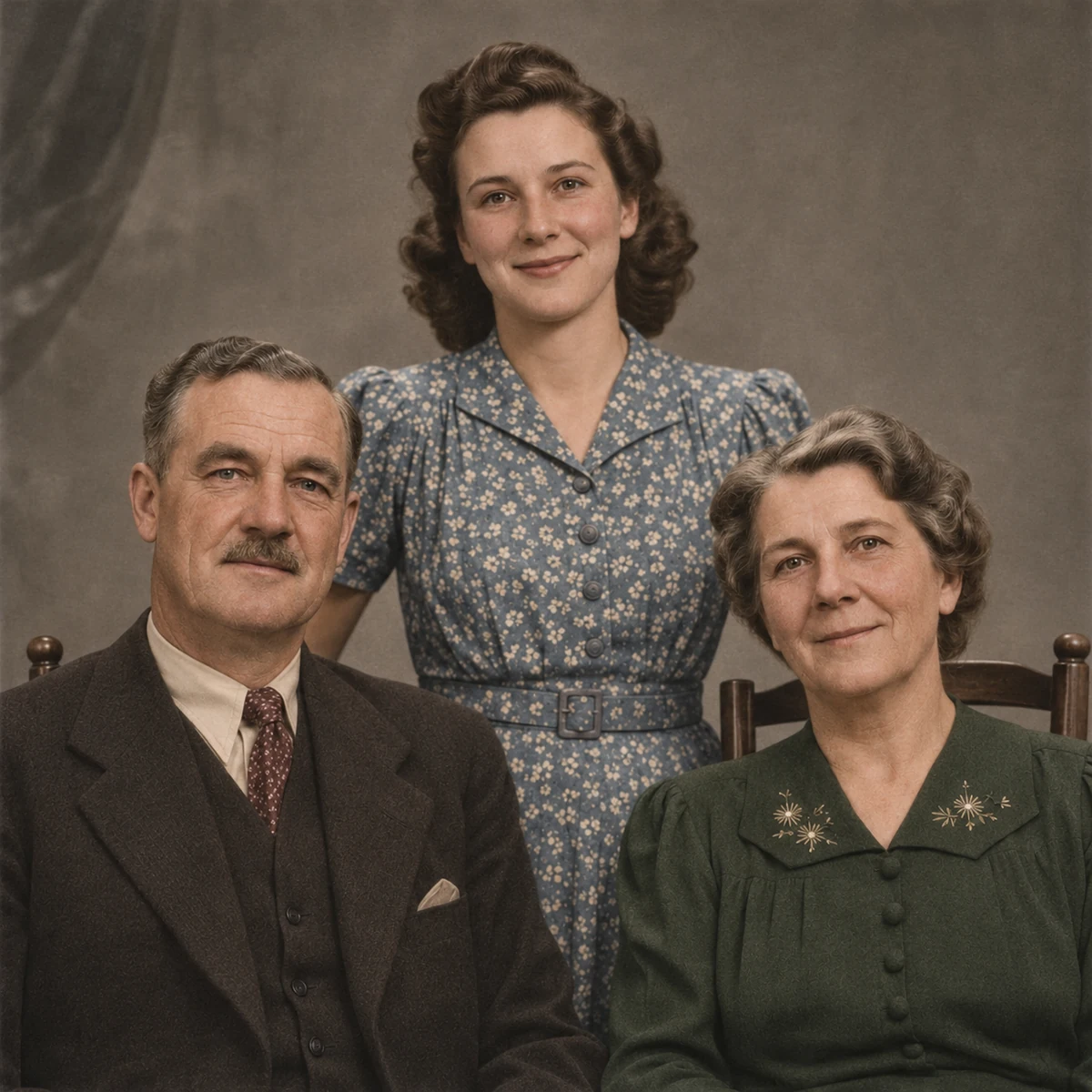
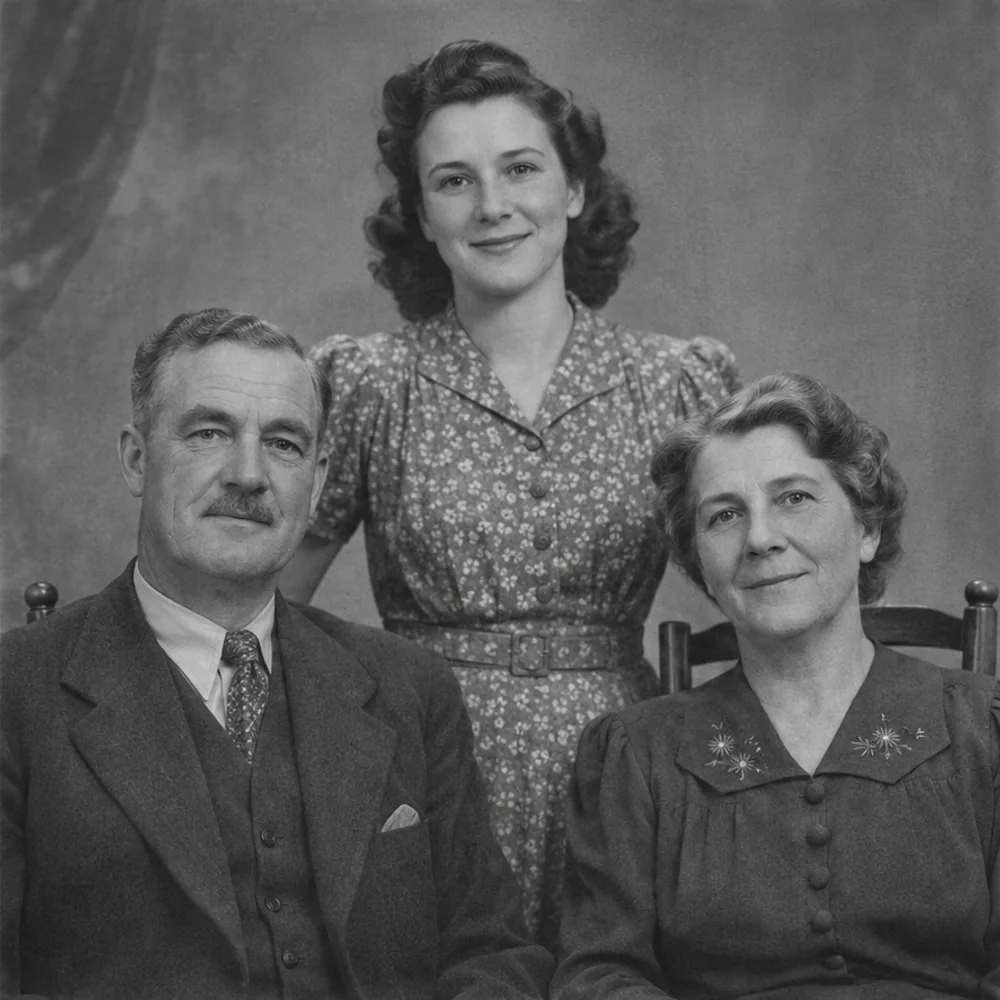
檢查每個人的膚色、髮色與服裝,也別忽略背景花朵和建築。請將黑白原檔與彩色詮釋分開保留,方便並排核對。
黑白照片上色
將黑白照片轉成彩色詮釋,為皮膚、服裝、天空與周圍環境加入自然色調。從老家庭相片、掃描檔或其他灰階圖片開始,再將上色版本與原圖比較。
JPG, PNG, WEBP · 最大 15 MB · 4,000 萬像素
將照片拖曳至此,或從剪貼簿貼上
免註冊,預設保護隱私。
AI 處理會安全上傳所選照片。Enhance Photo 自有儲存檔案於 24 小時內失效;上游保存期限詳見隱私權政策。
示意案例呈現編輯目標,實際處理結果仍請與您的原照片比較。
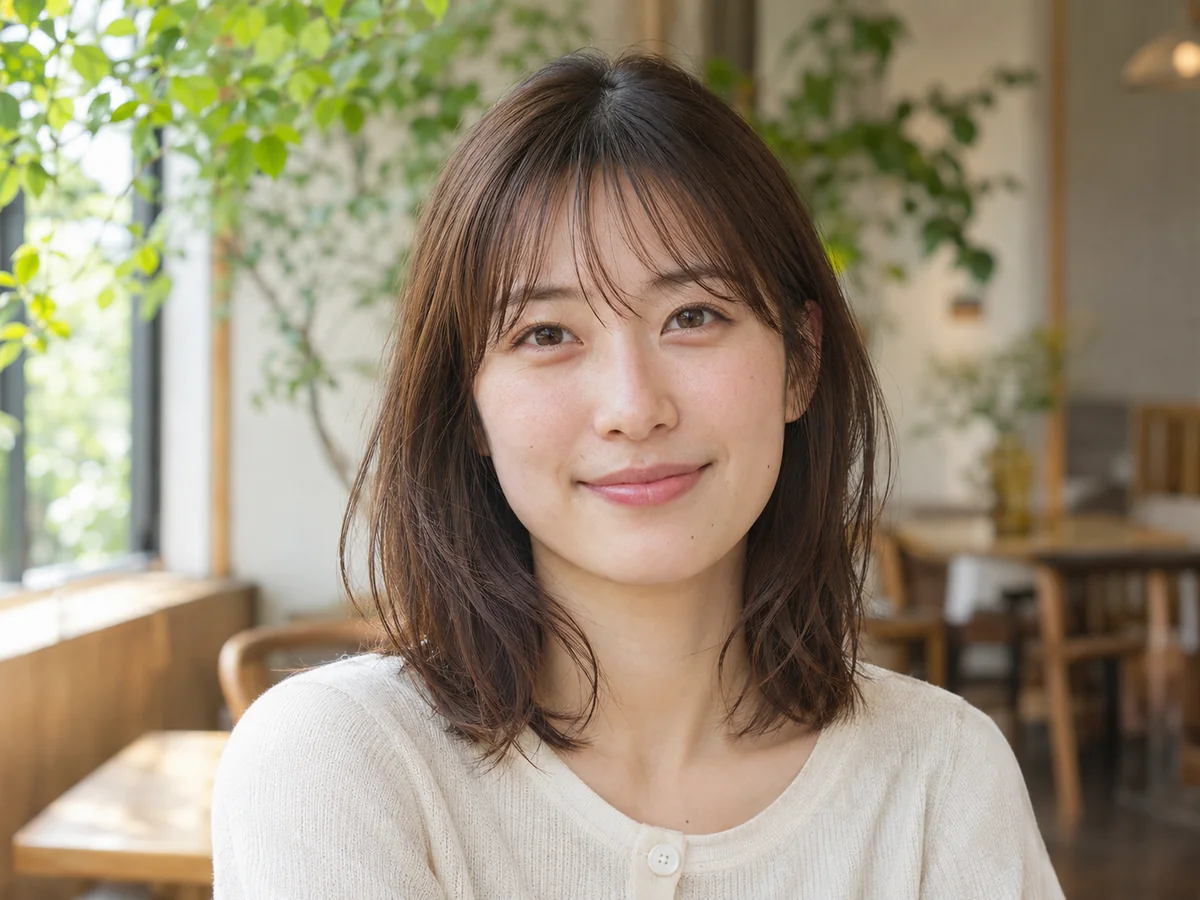
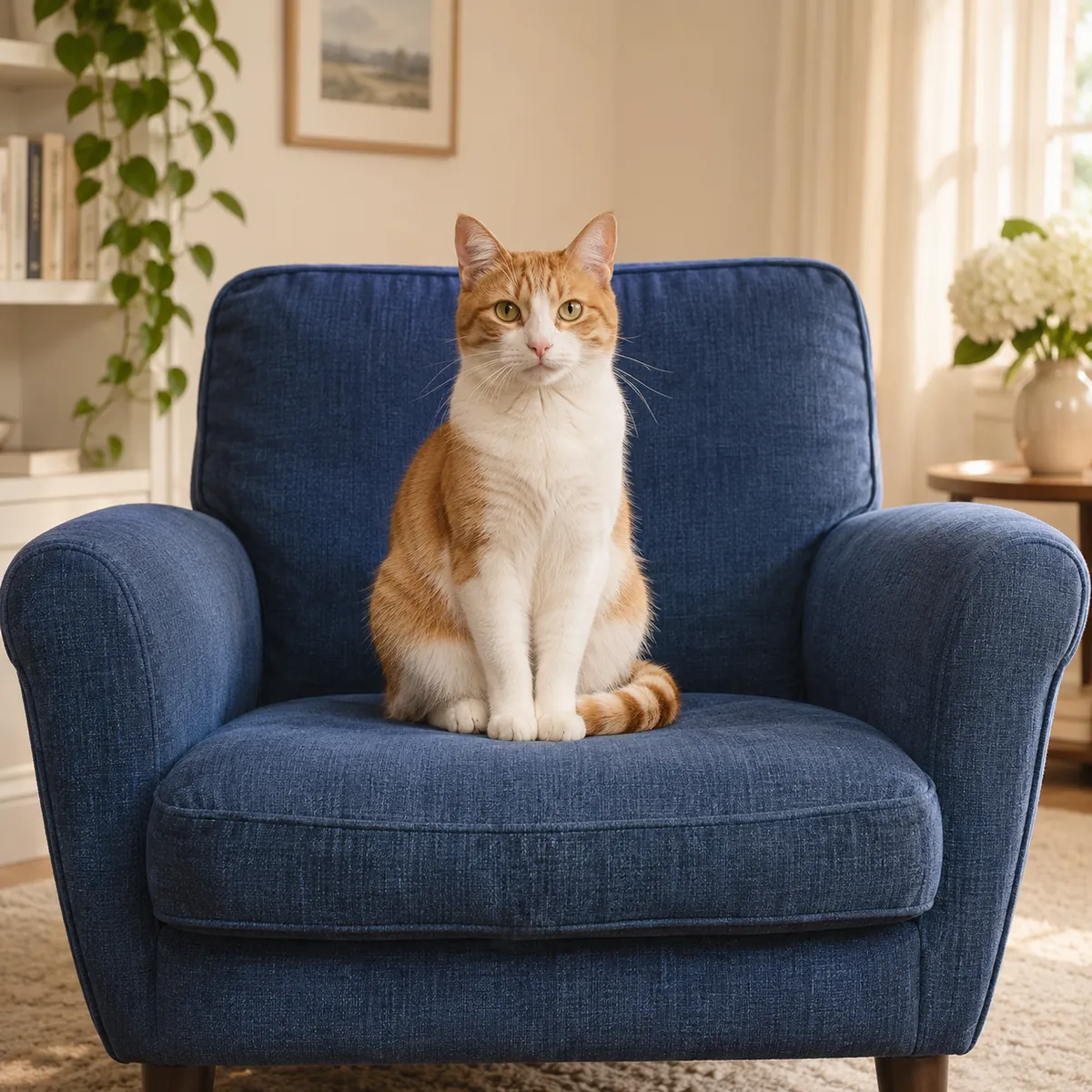
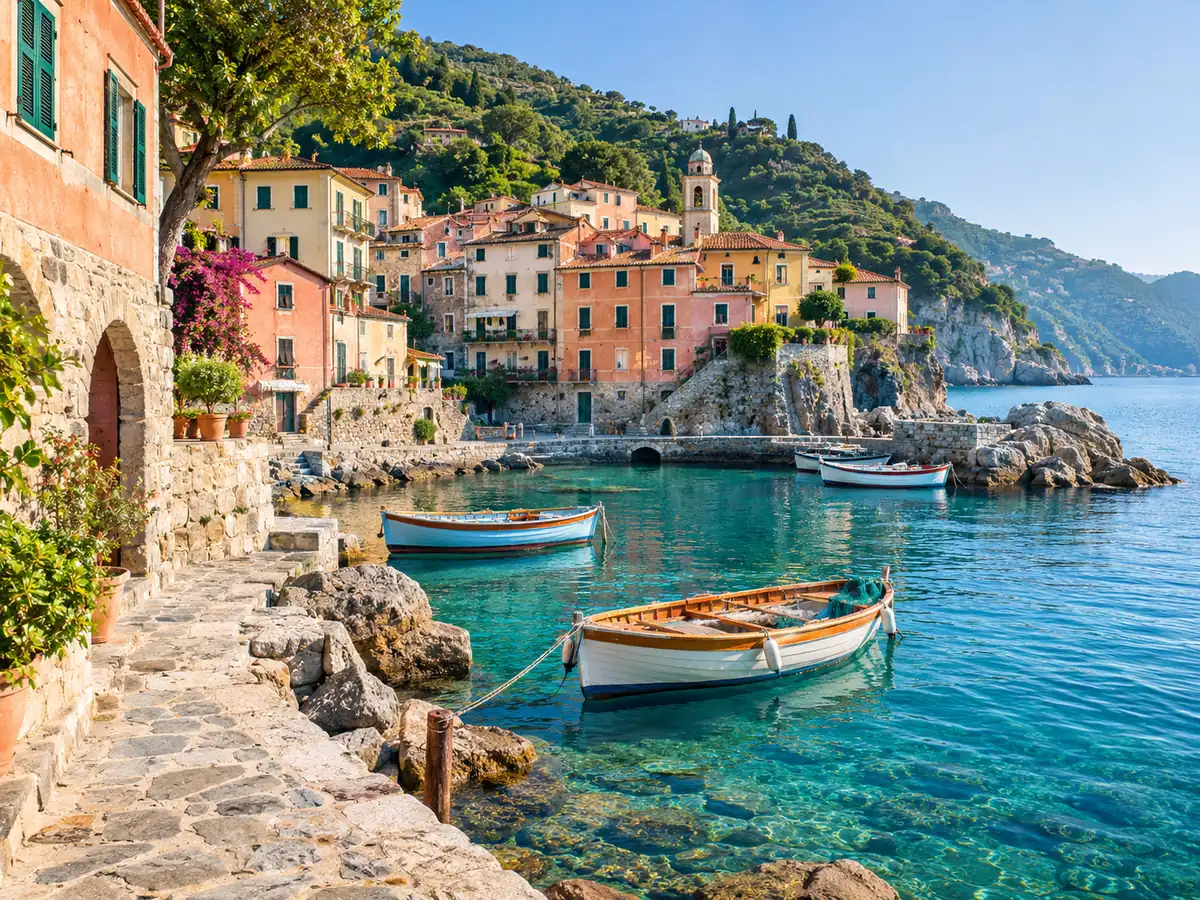
家庭照片預覽用來說明編輯目標。以下六個方向可協助評估上色,包括選擇標準或 Pro 時應比較的細節。色彩是預測結果,不是原場景的紀錄。
檢查每個人的膚色、髮色與服裝,也別忽略背景花朵和建築。請將黑白原檔與彩色詮釋分開保留,方便並排核對。
觀察膚色與髮色是否合理、白色是否平衡、背景是否一致。細節清楚的原圖,能提供更多評估依據。
核對人物與周圍磚牆、衣物及物件。帽子或車輛的顏色即使看似合理,也可能不同於真實歷史色彩。
一起查看天空、植物、石材與薄霧。預測色彩可能讓場景更暖、更冷,或看起來像不同時段。
用同一原圖比較臉部色彩、中性亮部,以及是否偏橘或偏粉。依喜歡的處理效果選模型,不要假設每張照片反應都相同。
檢查不同服裝是否有各自合理的顏色,以及是否有單一主色蔓延到整個場景。請逐一查看每位家人。
加入黑白掃描檔、老相片翻拍圖或其他灰階圖片,格式為 JPG、PNG 或 WebP。上限為 15 MB 與 4,000 萬像素。
標準需 4 點,Pro 需 8 點。上色會為可見人物、衣物與環境分配合理色調,而非整張套用單一色罩。
使用對比滑桿,查看同一圖片的黑白與彩色版本。核對皮膚、中性色區域及細小特徵,再下載想保留的結果。
每張標準需 4 點,Pro 需 8 點。
選圖與預覽免註冊;AI 上色使用付費點數。
JPG、PNG 與 WebP,上限為 15 MB 與 4,000 萬像素。
兩種購買選項皆可使用相同上色模型,且每次處理費率相同。
AI 上傳檔、結果與下載連結於 24 小時內到期。
2026 年 11 月
黑白照片上色
可嘗試家庭相簿、婚禮相片、黑白人像、歷史街景、風景、建築與黑白底片掃描。清晰、曝光均勻的原圖,更方便判讀皮膚與物件邊界。加入色彩前,請先修補實體損傷或改善模糊。
依下一項需求選擇修復、增強、放大、創意編輯或免費本機格式轉換。