本文へ移動
一枚の写真に、もっと鮮明な可能性を。料金プラン

AI 画像拡張

AI で画像を拡張。写真に、ゆとりある構図を

被写体を引き伸ばしたり、ほかの縁を切り取ったりせず、窮屈な写真に余白を加えます。正方形、縦長、横長、カスタムのキャンバスを選び、AI で周囲の風景を描き足します。元画像を比較用に残し、新しい縁を確認してから保存してください。
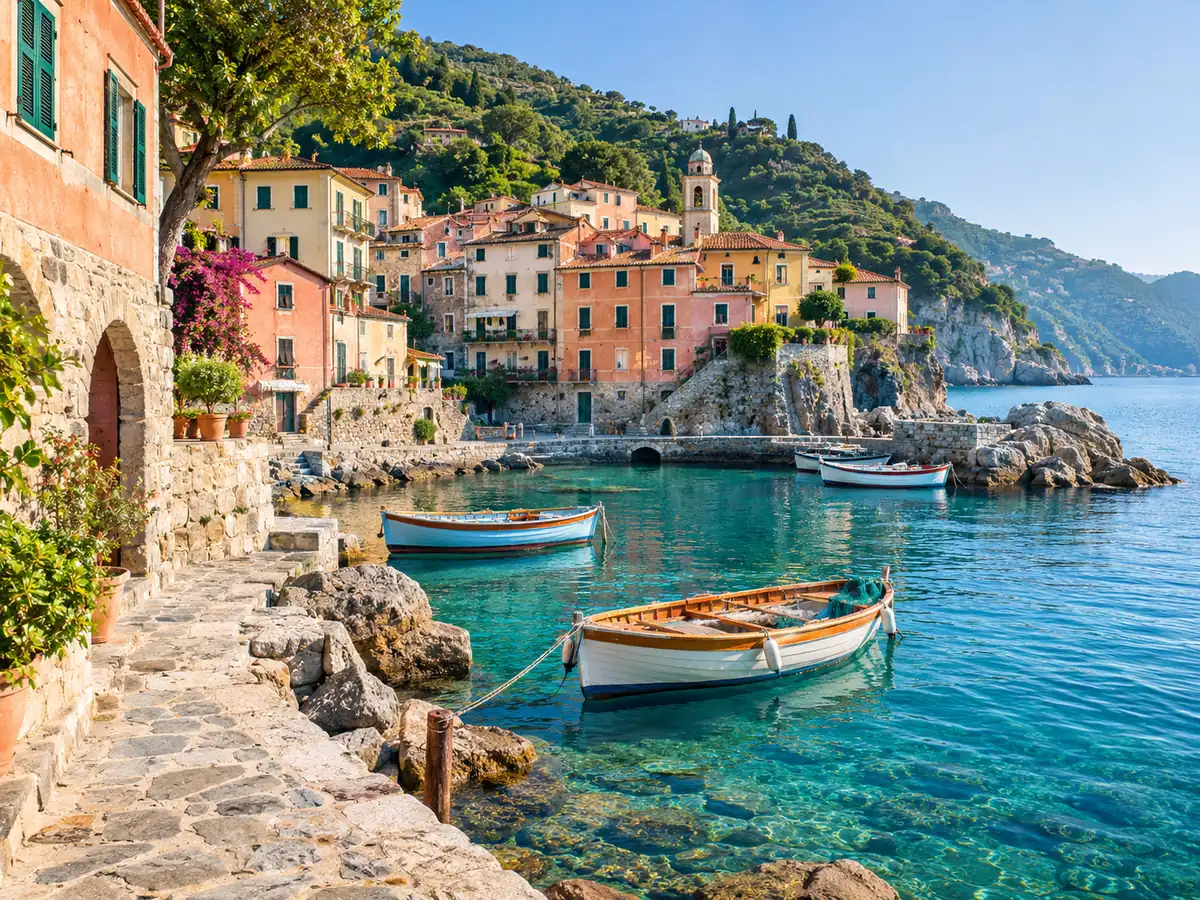
中央の元キャンバスと広い構図を比較する、海辺の風景のオリジナル画像 — 編集後
中央の元キャンバスと広い構図を比較する、海辺の風景のオリジナル画像 — 編集前
編集前編集後サンプル画像

写真を、もっと鮮やかに

JPG, PNG, WEBP・最大 15 MB・4,000 万画素まで

写真をここにドロップ、またはクリップボードから貼り付け

画質補正モデル
出力形式
キャンバスの縦横比

登録不要。プライバシーを重視。

AI 処理では選択した写真を安全にアップロードします。Enhance Photo 内のファイルは 24 時間以内に失効し、上流サービスの保存期間はプライバシーポリシーに記載しています。

サンプルは編集の目的を示すイメージです。処理結果は元画像と比較してください。

広いキャンバスを使う 6 つの方法

確認済みの拡張プレビューと合わせて、場面ごとの確認点をご紹介します。新しい風景は生成したものであり、写真の外側にあった景色の記録として扱わないでください。

風景をワイド画面の壁紙に

縦長の湖や山の写真に、横の広がりを加えます。新しい縁と原本の接続部分で、水平線、岸辺、木の形を確認してください。

人物写真の周りに余白を

頭や髪の周りに余裕を持たせ、正方形のアバターや縦長の投稿画像に。顔の細部と被写体の輪郭を比較してください。

見出しを置ける商品写真に

後から文字を加えるための周囲の空間を作ります。広告に使う前に、商品の形、ラベル、落ちる影を確認してください。

室内や建築の場面

部屋や建物を広いレイアウトに拡張。まっすぐな壁、家具の縁、反射、消失点を丁寧に確認してください。

イラストやデジタルアート

壁紙や見開き向けにイラストの余白を追加。線、色面、筆の質感が一貫しているか確認しましょう。

旅行写真を映画のような構図に

街や海辺を横長の構図に広げます。人物の重複、不自然な物、光の途切れがないか確認してください。

オンラインで写真の外側を拡張する方法

01

元画像を選択

15 MB、4,000 万画素までの JPG、PNG、WebP を一枚選択、ドロップ、または貼り付けます。縁の役立つ細部ができるだけ残る、良質な原本を使ってください。

02

キャンバスを設定

1:1、4:5、16:9、9:16、またはカスタムを選び、幅と高さを入力します。必要なら短い境界のヒントを加え、出力形式を選んでください。

03

生成・確認してダウンロード

表示のクレジット料金を確認して実行します。元画像と比較し、新しい縁、被写体、形のつながりを確認してから保存してください。

キャンバス拡張・基本情報

目的

既存写真を引き伸ばさず、別の構図に向けて周辺の場面を生成します。

構図の選択肢

1:1、4:5、16:9、9:16 の設定と、カスタムの幅・高さ入力。

クレジット料金

1 回の拡張に 6 クレジットを使用します。開始前に料金を表示します。

任意の指定

短い境界のヒントで、周囲の素材や場面を説明できます。入力は必須ではありません。

入力と出力

15 MB・4,000 万画素までの JPG、PNG、WebP を一枚。出力も JPG、PNG、WebP から選べます。

ファイルの保存期間

AI 処理にはサービス提供者を利用します。アップロード画像、生成ファイル、リンクは 24 時間以内に削除または失効します。

AI 画像拡張

写真をゆがめず、周りの風景を追加

縦長画像を横長に引き伸ばすと、中の形も変わります。切り取りは内容を削り、単純な余白は場面を続けず空間だけを追加します。画像拡張は、見えている縁から周囲の環境を推定して描き足す方法です。

  • 被写体の維持:顔の入れ替えを指定せず、元の人物や商品らしさを残すことが目標です。処理後は原本の範囲も比較してください。
  • 場面のつながり:接続部分の光の向き、色温度、表面の質感、影を確認。
  • 用途に合う縦横比:被写体を引き伸ばして合わせるのではなく、使う場所に合う構図を選びます。
  • 任意の境界ヒント:素材や場面の短い説明で、曖昧な縁の方向性を指定できます。まったく別の場面は求めないようにしましょう。

AI 画像拡張

既存の写真に使う構図の設定

既存の操作画面の設定で、周囲のキャンバスを指定します。元写真が必要です。

  • 既定の比率とカスタム寸法:よく使う比率、または画素の幅と高さを入力します。カスタム欄は 64〜8192 を受け付けますが、生成できる寸法は選んだサービスにも依存します。
  • 境界のヒント:明るいスタジオの壁、広い空などの背景を説明できます。見えている場面に十分な情報があれば空欄にできます。
  • 原本との比較:新しい余白だけでなく元の範囲も確認。未検証のまま画素単位で完全に固定されるとは考えないでください。
  • 編集の連携:ぼやけた原本を先に改善し、構図を拡張した後、必要な画素数に合わせて結果を拡大できます。

AI 画像拡張

使う場所に合う形を選ぶ

縦横比は形を表し、鮮明さではありません。掲載先の現在のレイアウト条件を確認し、大切な内容の周囲に余白を確保しましょう。

  • 1:1 の正方形:アバター、正方形の商品画像や投稿の基準に。円形に切り取られるアバターでは、大切な細部を端から離してください。
  • 4:5 の縦長:被写体の上下に余裕が欲しい、縦に長い投稿の構図に。
  • 16:9 の横長:デスクトップ背景、スライド、動画カバーなどによく使われる形です。
  • 9:16 の縦長:スマートフォン背景や縦型のストーリー・動画カバーに。画面の操作表示が重なる余白も残してください。
  • カスタムキャンバス:特定のデザインに合わせて幅と高さを入力。印刷や広告のテンプレートに置く前に、実際の結果の寸法を確認してください。

AI 画像拡張

自然な拡張のための準備

鮮明な原本と控えめな構図変更なら、評価しやすい結果につながります。

  • 繰り返し圧縮されたスクリーンショットより、良質な原本を使います。縁の質感が周辺の場面の手がかりになります。
  • 形を大きく変える場合は、小さな拡張を重ね、各結果を確認する方法も検討できます。再実行ごとにクレジットを使い、新たな誤りが生じる場合があります。
  • ヒントは短く、関連する内容に。単純な空やスタジオ背景では文章が不要なこともあります。複雑な建築は、長い指示より結果の丁寧な確認が大切です。
  • 水平線、影の向き、遠近感を確認。端で切れた手や椅子は、不自然な続きになる場合があります。

AI 画像拡張

編集全体の順序

不要部分の補修、構図、解像度を分けて、一つずつ変化を確認しましょう。

  • 拡張前に、縁にかかる不要な文字やブラシで選んだ物を除去し、補修範囲を確認。
  • 人物がぼやけていれば、元写真を高画質化し、顔の特徴を比較してから次へ。
  • 納得できる拡張の構図を選んだ後、大きなデジタルファイルが必要なら画像拡大を使います。

選択範囲の不要部分を除去

元画像を高画質化

仕上げた構図を拡大

AI 画像拡張

画像拡張で証明できないこと

  • 拡張は周囲に内容を加える処理です。同じ範囲内の細部を増やしたい場合は、別の画像拡大を使ってください。
  • 元になる画像が必要で、文章だけの空のキャンバスから画像を作るツールではありません。
  • 被写体を移動・再デザインせず、元の構図を残すことが目標です。完全な固定を前提にせず、意図しない変化を確認してください。
  • 生成した縁から、写真の外に実際にいた人物、ロゴ、物を知ることはできません。新しい場面の細部は推定です。

AI 画像拡張

拡張キャンバスはどんな方に役立つ?

生成範囲が目的に合っていれば、構図を変えることで既存画像をより多くのレイアウトに使えます。

  • クリエイター・SNS 担当者:被写体の周りに余裕を残し、投稿、縦型カバー、横長の動画サムネイルに静止画を調整。
  • デザイナー・ウェブ開発者:別のレイアウトツールで見出しを加える余白を確保し、スライドやサイトのバナーを準備。
  • 販売者:商品説明向けにスタジオ風の余白を加え、実際の商品やラベルが正確か確認。
  • 写真家・壁紙を楽しむ方:旅行写真を単に引き伸ばさず、別の画面の形に合わせられます。

AI 画像拡張に関するよくある質問

写真を鮮明に。大切なものを、そのままに。

元の画像から、目的に合う処理を選び、納得できる仕上がりを保存しましょう。写真の選択に登録は不要です。

写真を高画質化