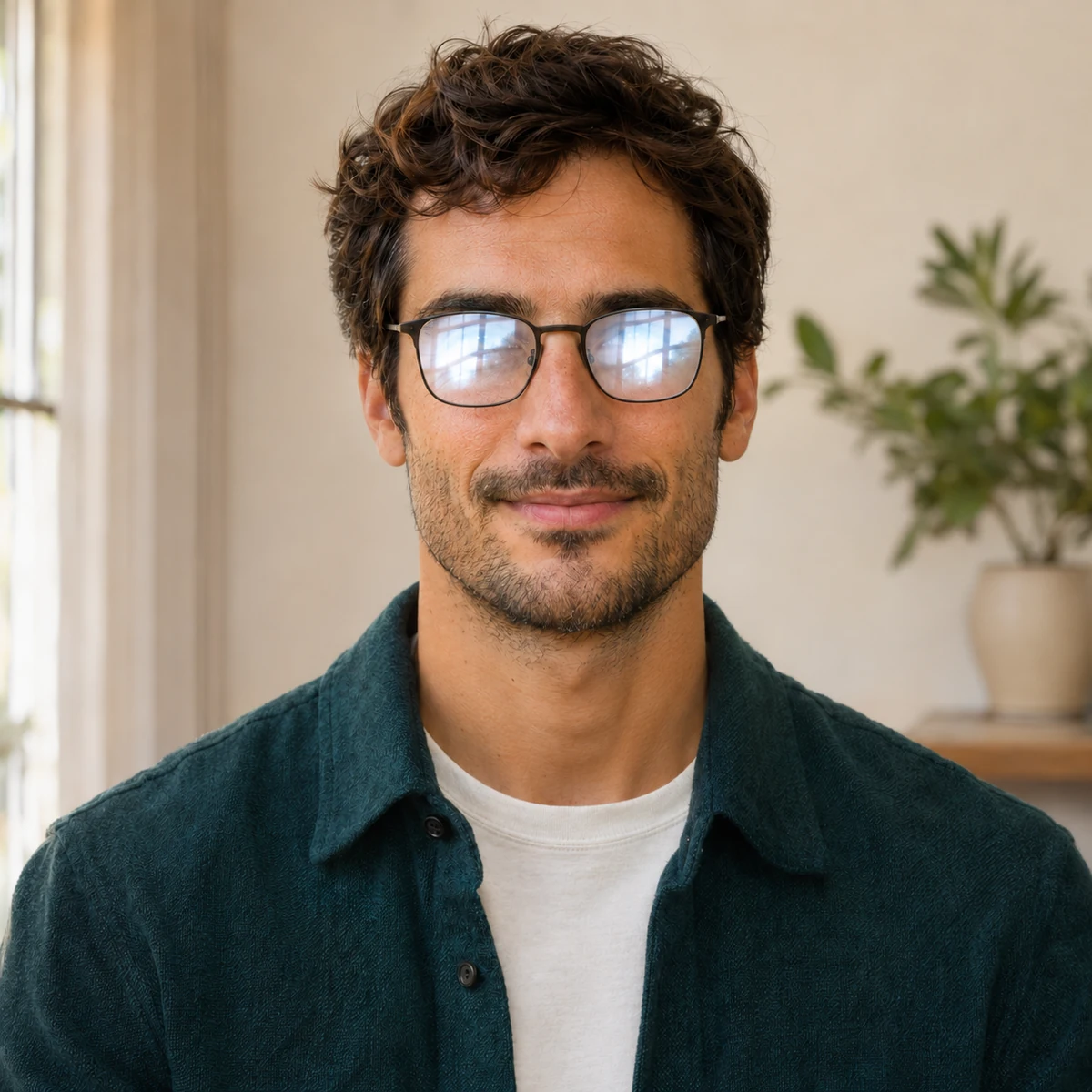
眼鏡に映った窓の反射
レンズ面、フレームの輪郭、目を確認。明るい窓の映り込みを取り除く際、隠れた顔の細部をモデルが推定する場合があります。
反射除去
眼鏡の映り込み、フラッシュの白い光、気になる太陽光の反射を軽減します。お持ちの写真をもとに編集し、再構成された範囲を元画像と比較してから使用してください。

JPG, PNG, WEBP・最大 15 MB・4,000 万画素まで
写真をここにドロップ、またはクリップボードから貼り付け
登録不要。プライバシーを重視。
AI 処理では選択した写真を安全にアップロードします。Enhance Photo 内のファイルは 24 時間以内に失効し、上流サービスの保存期間はプライバシーポリシーに記載しています。
サンプルは編集の目的を示すイメージです。処理結果は元画像と比較してください。
眼鏡の比較プレビューは編集の目的を示すイメージです。よくある 5 つの場面を通して、ご自身の写真で確認すべき変化をご紹介します。
レンズ面、フレームの輪郭、目を確認。明るい窓の映り込みを取り除く際、隠れた顔の細部をモデルが推定する場合があります。
画面の反射を軽減した後は、目の形、視線、元の色調を確認してください。レンズが見やすくなっても、表情が同一とは限りません。
明るい範囲の周りにある文字と数字を一つずつ確認。反射が減っても、小さな文字が変わったり、光が一部残ったりする場合があります。
表面の光が整ったかを確認し、印刷された文字を実物と照合してください。補われた文字は、隠れていた文字を正確に復元した証拠ではありません。
反射だけでなく、顔と全体の色調も比較。反射のない原本がなければ、隠れていた細部の正確な姿は確認できません。
15 MB、4,000 万画素までの JPG、PNG、WebP を選択、ドロップ、または貼り付けます。できるだけ大きくきれいな原本を使いましょう。対応ブラウザーではスマートフォンの写真も選べます。
このツールは画像 1 枚あたり 4 クレジットの単一の反射除去モードです。出力は JPG、PNG、WebP から選択。シーン設定や追加モデルは不要です。
レンズ、顔、印刷面の上でスライダーを動かします。文字と数字を確認し、ダウンロードリンクが失効する前に保存してください。
反射除去は 4 クレジットです。
登録せずに選択・プレビューできます。AI 処理は有料クレジットを使用します。
JPG、PNG、WebP。15 MB、4,000 万画素まで。
クレジットパックまたは Pro を利用できます。反射除去のモデルと料金は同じです。
AI のアップロード画像、出力、ダウンロードリンクは 24 時間以内に削除または失効します。
2026 年 11 月
反射除去
反射は表面の細部を隠したり、被写体から視線をそらしたりします。お持ちの写真にある、レンズの明るい映り込み、フラッシュ、窓の光、照明の反射、一部の太陽光の反射にお使いください。
眼鏡ではフレームを残し、レンズ上の明るい範囲を対象にします。眼鏡自体を取り除く処理とは異なります。隠れた部分の再構成により、顔の特徴、目の開き方、色が変わる場合があります。
専用アプリなしで、対応する iPhone、Android、パソコンのブラウザーから使えます。AI 処理には外部サービス提供者を利用し、ブラウザー内だけの変換ではありません。写真全体のぼけは別の課題として補正してください。
反射除去
眼鏡の映り込み、光沢のある包装のフラッシュ、看板の太陽光、屋外の人物写真などをお試しください。明るい部分の周りに見える細部が手がかりになります。真っ白に隠れた部分には、元の場面の記録が残っていないことがあります。
反射除去
気になる反射を軽減し、ポートレート全体を確認しましょう。
反射除去
光をうまく補正できても、反射の周囲や下にある情報の確認は必要です。
反射除去
撮影を工夫すれば、編集で推定するしかない細部も記録に残せます。
反射除去
鮮明化、修復、創作編集、無料のローカル形式変換には、それぞれのツールをお選びください。