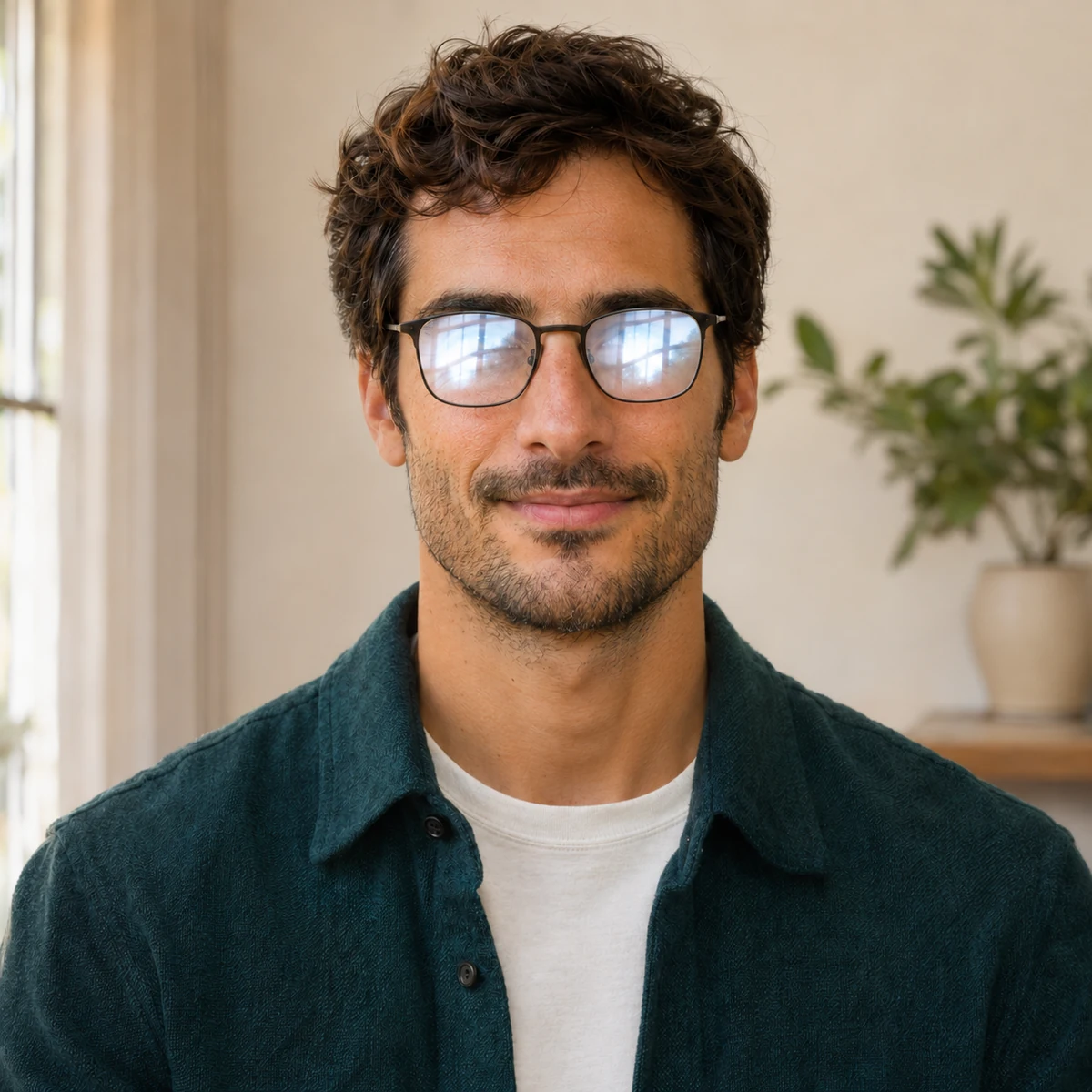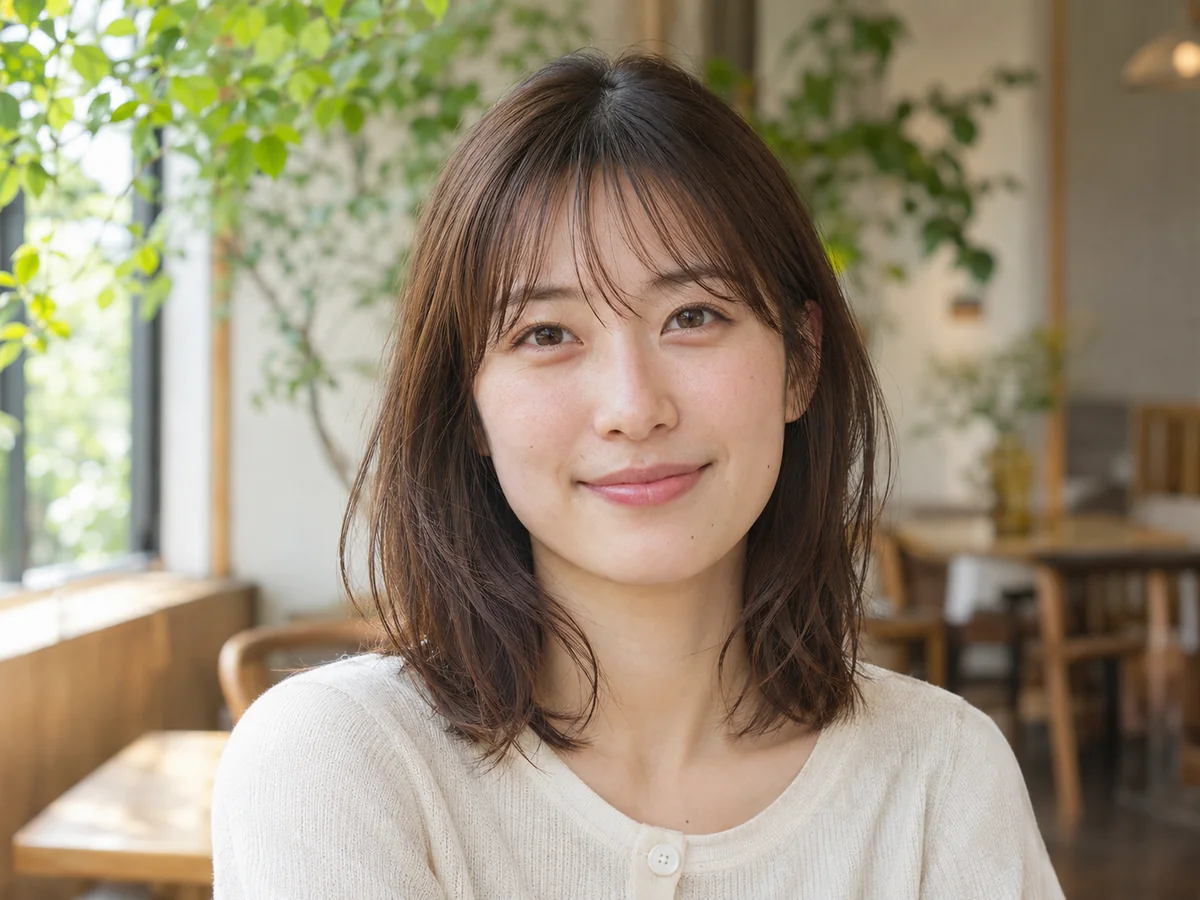
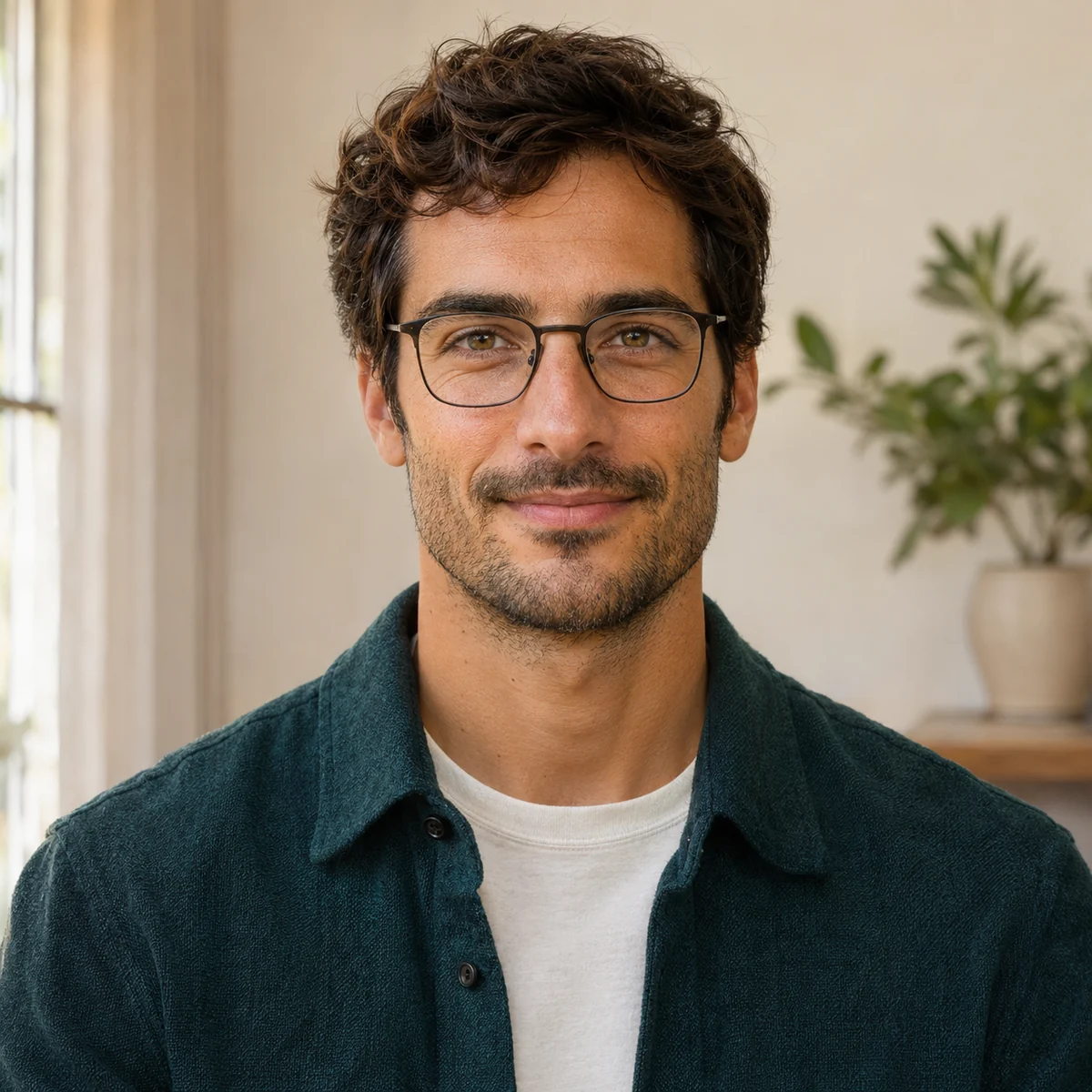
カラーの人物写真の細いフレーム
ブリッジ、鼻パッド、耳にかけるつるの周りに、フレームの破片が残っていないか確認。目と周りの肌を比較し、色調も元写真に合っているか見てください。
写真の眼鏡除去
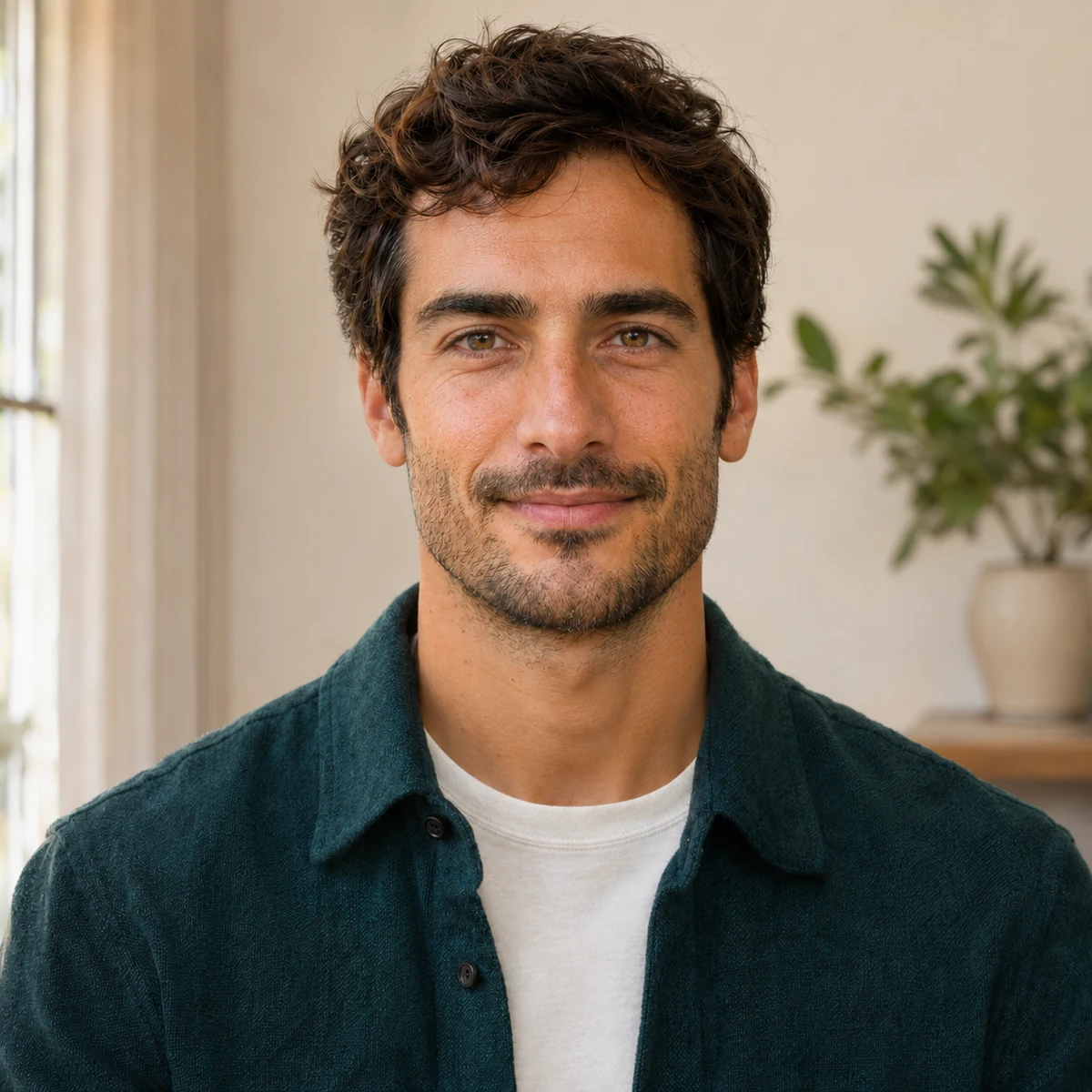
眼鏡の範囲を選び、眼鏡なしの別のポートレートを作成します。AI が隠れた目や肌を再構成するため、その人の見た目が変わる場合があります。編集画像を使う前に、両目、表情、周囲の顔を比較してください。
JPG, PNG, WEBP・最大 15 MB・4,000 万画素まで
写真をここにドロップ、またはクリップボードから貼り付け
登録不要。プライバシーを重視。
AI 処理では選択した写真を安全にアップロードします。Enhance Photo 内のファイルは 24 時間以内に失効し、上流サービスの保存期間はプライバシーポリシーに記載しています。
サンプルは編集の目的を示すイメージです。処理結果は元画像と比較してください。
既存の編集前後プレビューと合わせて使う確認事項です。ベンチマーク結果や、推定した目が実際の本人と同じという主張ではありません。
ブリッジ、鼻パッド、耳にかけるつるの周りに、フレームの破片が残っていないか確認。目と周りの肌を比較し、色調も元写真に合っているか見てください。
太い縁や度の強いレンズは、目の範囲をより多く隠します。目の大きさ、まぶた、視線、しわ、元の白黒の雰囲気を確認してください。
反射は、モデルが使う手がかりも隠してしまいます。推定した目や元の目の細め方を確認。眼鏡を取り除くことは、映り込みだけを軽減することとは異なります。
15 MB、4,000 万画素までの JPG、PNG、WebP を一枚選択、ドロップ、または貼り付けます。遠くの集合写真より、一人が鮮明に写った写真のほうが評価しやすくなります。
「ブラシで選択」で眼鏡の範囲を塗ります。必要なら選択を解除して描き直し、出力形式と 6 クレジットの料金を確認してから実行してください。
両目、眉、視線、鼻や耳の周囲の輪郭を確認。編集した人物写真と元画像を比較してからダウンロードしてください。
人物写真の選択範囲から遮りを除去し、隠れていた範囲を再構成する編集です。
1 回 6 有料クレジット。一般ユーザー向けの無料生成枠はありません。
15 MB、4,000 万画素までの JPG、PNG、WebP を一枚。
JPG、PNG、WebP を選べます。追加の透かしなしで生成ファイル全体を保存できます。
隠れた目の細部は推定です。形、大きさ、視線、本人らしい見た目が変わる場合があります。
写真は AI サービス提供者に送信されます。画像、結果、リンクは 24 時間以内に削除または失効します。
写真の眼鏡除去
フレーム、レンズ、鼻パッド、顔の横のつるは、目や肌の細部を隠します。除去では、その遮りを置き換える内容を推定します。見えている顔は手がかりになりますが、不透明なレンズを透かしたり、カメラに写らなかった画素を取り戻したりはできません。
通常の高画質化ではなく、外見を意図的に変える編集です。度の強いレンズでは目が大きく、または小さく見えることがあり、再構成した目は形、大きさ、視線が異なる場合があります。見慣れた顔に見えても、推定された目の構造が正確だという証明にはなりません。
周囲の髪、服、光、背景と、元のカラーや白黒の雰囲気を残すことを目指します。目と一緒にこれらも比較してください。フレームを残して反射だけを軽減したい場合は、反射除去を選んでください。
写真の眼鏡除去
プロフィール写真、家族の人物写真、眼鏡で目が隠れた写真などに使えます。暗いレンズや強い反射より、目の細部が見える透明なレンズのほうが比較の情報を得られます。まずは明るく写った一人の顔から始め、集合写真なら一人ずつ確認してください。
写真の眼鏡除去
編集した人物写真が用途に合うか判断する際、5 つの点を確認しましょう。
写真の眼鏡除去
全体の高画質化、修復、創作スタイル、無料のブラウザー形式変換を探せます。