本文へ移動
一枚の写真に、もっと鮮明な可能性を。料金プラン

画像の拡大

画像を拡大。お気に入りの一枚を、もっと大きく

小さな写真を、画面、商品掲載、印刷に合う大きさへ。2 倍・4 倍の倍率、または 2K・4K・8K の目標サイズを選べます。AI は細部を推定するため元画像と比較してください。記録されなかった情報を取り戻すものではありません。
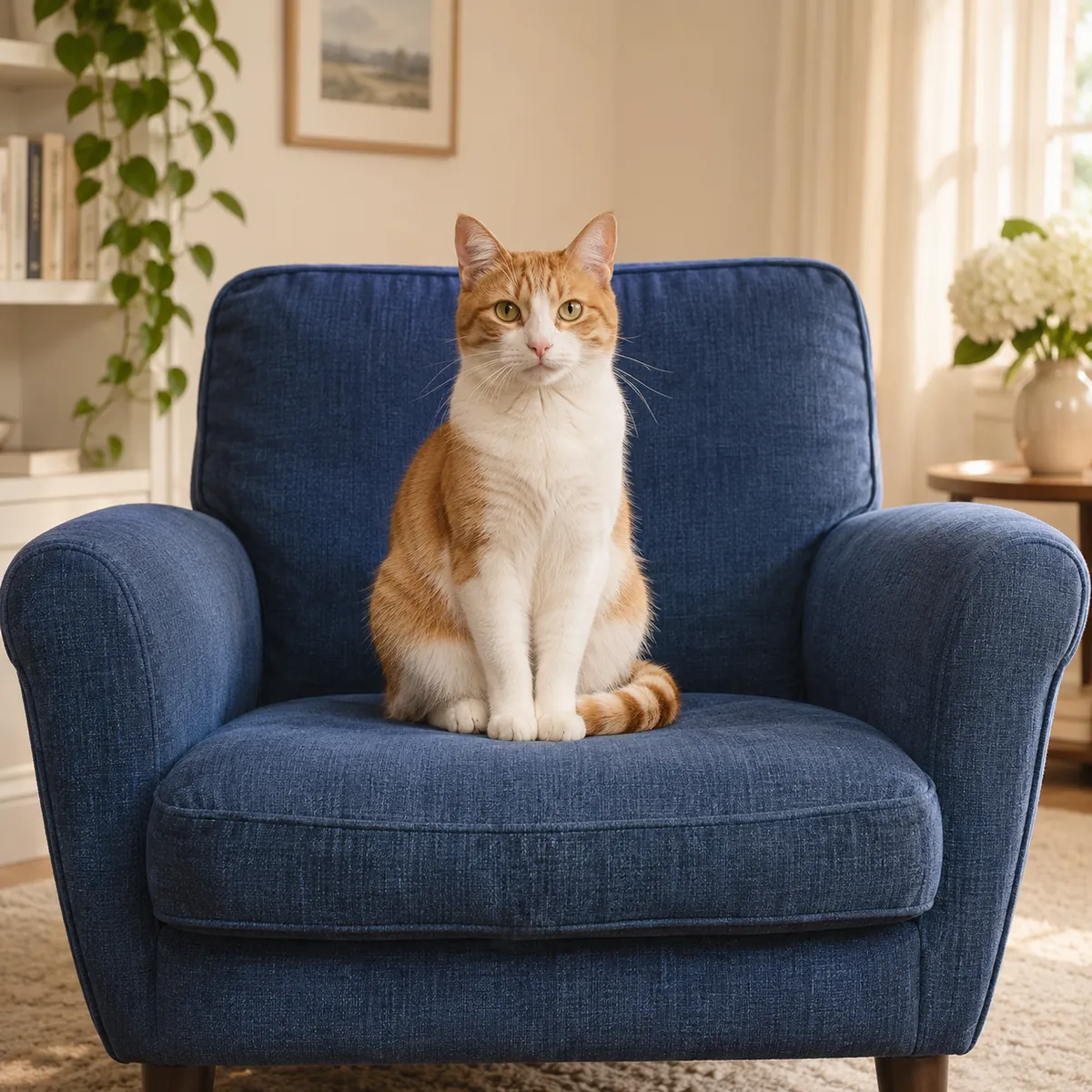
毛並みとひげの甘い描写と鮮明な描写を比較する、茶白の猫のオリジナル画像 — 編集後
毛並みとひげの甘い描写と鮮明な描写を比較する、茶白の猫のオリジナル画像 — 編集前
編集前編集後サンプル画像

写真を、もっと鮮やかに

JPG, PNG, WEBP・最大 15 MB・4,000 万画素まで

写真をここにドロップ、またはクリップボードから貼り付け

画質補正モデル
出力形式

登録不要。プライバシーを重視。

AI 処理では選択した写真を安全にアップロードします。Enhance Photo 内のファイルは 24 時間以内に失効し、上流サービスの保存期間はプライバシーポリシーに記載しています。

サンプルは編集の目的を示すイメージです。処理結果は元画像と比較してください。

拡大後に確認したい細部

既存の編集前後プレビューと合わせて、4 つの被写体を確認のチェックリストに使えます。ダウンロード結果は実際の画素サイズで判断してください。

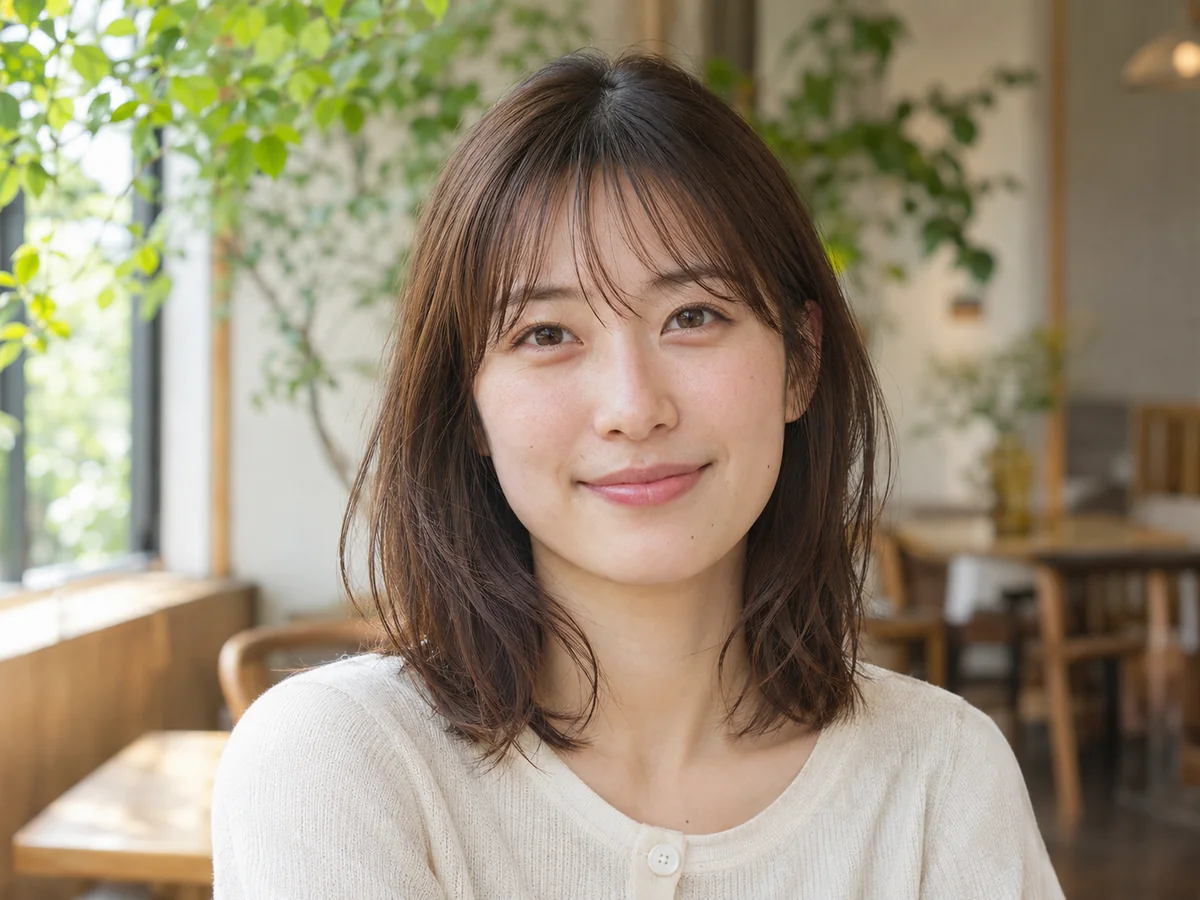
人物と衣服

目、髪の生え際、ニットを比較。肌がろうのようになったり、編み目が繰り返されたりせず、人物らしさと自然な質感があるかを確認してください。

森と木々

枝、小道、葉の輪郭をたどります。追加された質感によって、遠くの葉が場面と無関係な模様になっていないか確認しましょう。

コーヒーと食器

カップの縁、取っ手、ラテアートの形を確認。拡大によって、物同士のつながりが変わっていないか見てください。

街中のポートレート

人物の帽子や服と一緒に、背景の窓、屋根、看板を確認。小さな文字には特に注意が必要です。

オンラインで画像を拡大する方法

01

最適な原本を選択

15 MB、4,000 万画素までの JPG、PNG、WebP を一枚選択、ドロップ、または貼り付けます。カメラの原本には、スクリーンショットより役立つ情報が多く残っています。

02

倍率と形式を選択

利用可能な拡大モードと、JPG、PNG、WebP の出力形式を選んで実行します。処理前に、選択したモードのクレジット料金を操作画面で確認できます。

03

確認・比較して保存

比較スライダーを使い、ダウンロードファイルを 100% 表示で確認。公開や印刷の前に、顔、文字、細かな模様を点検してください。

画像拡大・基本情報

入力

JPG、PNG、WebP を一枚。最大 15 MB、4,000 万画素。

拡大の選択肢

高速 2 倍、2K、4K、2 倍、4 倍、8K を操作画面で選べます。

クレジット料金

1 回あたり、高速 2 倍:4、2K:2、4K:4、2 倍:6、4 倍:8、8K:8 クレジット。

出力

JPG、PNG、WebP を選択し、追加の透かしなしで生成ファイル全体を保存できます。

写真の扱い

AI 処理では画像をサービス提供者に送信します。アップロード画像、結果、リンクは 24 時間以内に削除または失効します。

画像の忠実さ

人物と構図を保つことが目標です。合成された細部は見比べて確認してください。

画像の拡大

通常のサイズ変更と AI 拡大の違い

通常のサイズ変更は、周囲の画素から新しい値を計算します。大きなファイルにはできますが、髪、織物、物の輪郭について新しい根拠が増えるわけではありません。AI 拡大は、学習したパターンから細部を推定します。

これは役立つ違いである一方、限界でもあります。自然に見える質感は、元の細部の証明ではありません。Enhance Photo で使いやすい画像を用意し、特に顔、ラベル、作品は原本と比較してください。

  • 質感と輪郭:縮小プレビューの鮮明さだけでなく、再構成された細部が 100% 表示でも自然につながるか確認。
  • サイズ:元の寸法を基準にするなら倍率、特定の画面向けなら目標解像度を使います。
  • モード:高速と高精細の選択肢では料金が異なります。大きい、または高価なモードが、すべての画像に最適とは限りません。
  • ブラウザーでの操作:デスクトップエディターを入れず、スマートフォンやパソコンで選択・確認できます。AI 生成はリモート処理で、ローカル変換ではありません。

画像の拡大

大きな画像が役立つ 4 つの用途

使う場所に出力を合わせ、その用途で大切な細部を確認しましょう。

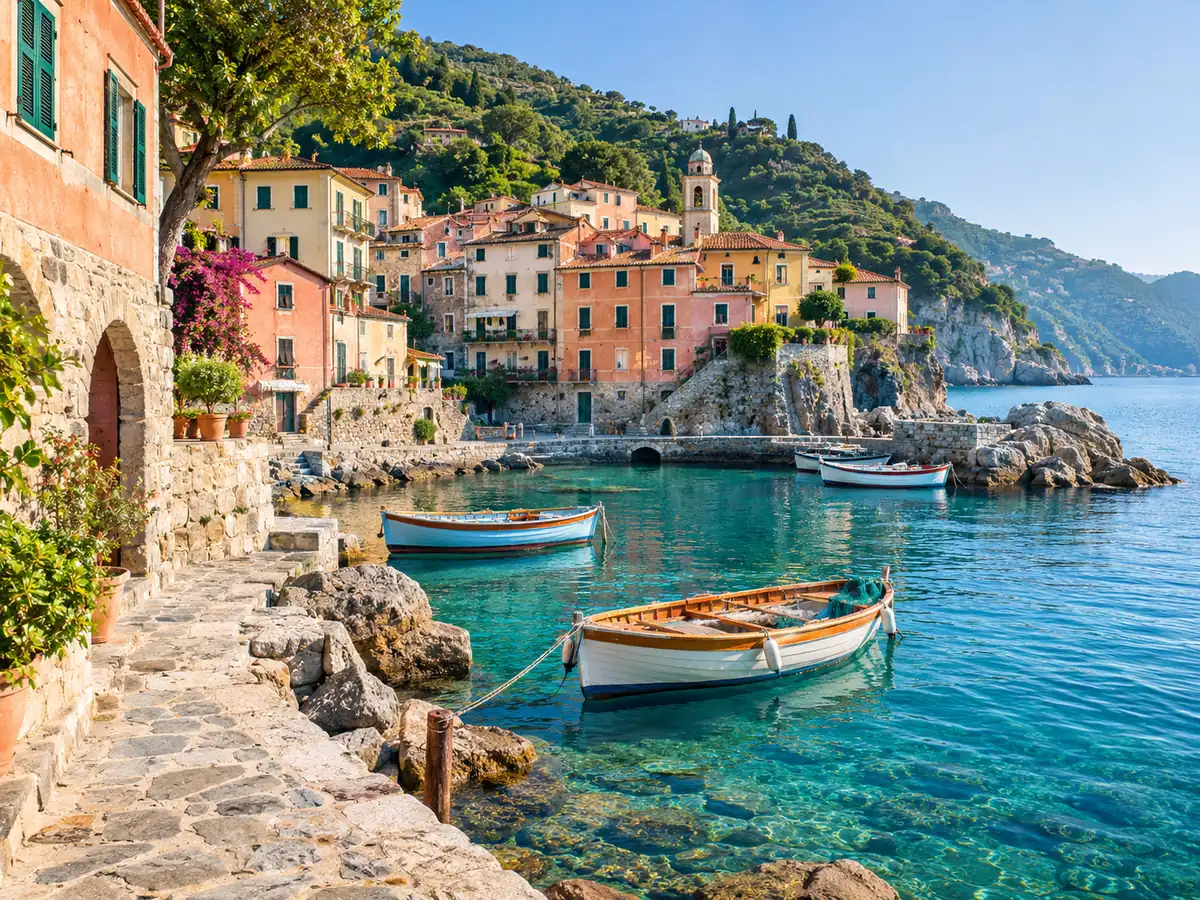
  • 旅行写真の壁紙:モニターの寸法と出力を比較し、サムネイルだけでなく木、岩、雲も確認。
  • 古い人物写真や自撮り:ぼけや損傷が主な問題なら先に改善し、アルバムや額装向けに拡大。
  • 商品掲載:布、縫い目、ラベルを実物と照合。生成された仕様や変更された表示を掲載しないでください。
  • イラストやデジタルアート:ポスターにする前に、線の太さ、均一な色、署名、意図した筆の質感を確認。

画像の拡大

この画像拡大の流れを使う理由

元写真を比較用に残せるため、大きなファイルを、実際に選んだ一枚を基準に評価できます。

  • 顔の入れ替えや美容的な変化を指定せず、被写体らしさと自然な質感を目指します。
  • 原本と用途に合う場合は、最大 8K の大きな出力を選べます。実際のダウンロード寸法を確認してください。
  • 拡大しながら圧縮のブロックや粒状感を改善します。大きく傷んだ入力は、別の修復が必要な場合があります。
  • 24 時間の保存期間内にファイルを保存してください。処理する権利のない画像はアップロードしないでください。

画像の拡大

2 倍・4 倍・4K・8K の選び方

倍率は画素の幅と高さ両方の変化、解像度の名前は目標サイズを表します。元の縦横比も考えましょう。4K を選んでも、縦長写真が自動で横長の画面になるわけではありません。

  • 2 倍は幅と高さを倍にします。1200 × 800 は 2400 × 1600、総画素数は 4 倍。日常の共有用に試しやすい選択肢です。
  • 4 倍は両方の寸法を 4 倍にします。800 × 600 は 3200 × 2400、総画素数は 16 倍。追加された質感が自然か確認してください。
  • 4K は大きな画面やプレゼン素材に役立ちます。16:9 の UHD 画面は 3840 × 2160。ほかの形の画像では、幅と高さの組み合わせが異なります。
  • 8K はさらに大きなキャンバスで、16:9 画面の一般的な目安は 7680 × 4320。印刷への適性は、見る距離、画素密度、元画像の品質にも左右されます。

画像の拡大

拡大に向いた原本を準備する

出力画素が増えても、丁寧な原本選びと仕上がりの確認は必要です。

  • すでに質感を失ったメッセージアプリのコピーやスクリーンショットより、元の写真を使います。
  • 顔がぼやけていれば、最終の拡大前に写真高画質化で補正。両方の段階で、その人らしさに関わる細部を比較してください。
  • 100% 表示で文字、ロゴ、小さな顔の特徴を確認。再構成した文字を、正確な書き起こしとして扱わないでください。
  • 実行ごとのクレジット料金を見積もり、24 時間の削除期限内に選んだファイルを保存してください。

画像の拡大

不要部分を補修し、高画質化してから拡大

最大サイズにクレジットを使う前に、構図や内容を決めましょう。

  • 不要な文字や気になる範囲を除去ブラシで選び、補われた部分を確認してから次へ進みます。
  • ぼやけた原本を写真高画質化で改善し、顔や表情が合っているか確認。
  • 広い構図が必要なら AI 画像拡張を使い、選んだ構図をその後に拡大します。

不要な文字や選択範囲を除去

元写真を高画質化

キャンバスを拡張

画像の拡大

知っておきたい限界

  • 拡大は切り取りや構図変更ではなく、元の構図と比率を保つことを目指します。出力寸法と縁を確認してください。
  • AI が誤った質感、文字、顔の細部を合成する場合があります。被写体の維持を指定しても、すべての画素が事実である保証はありません。
  • 小さく読めないサムネイルから、確かな元の顔や欠けた文字は得られません。もっともらしい再構成を、鑑定の証拠として使わないでください。
  • デジタルファイルだけで印刷品質は保証できません。紙、インク、印刷設定、実際の大きさ、見る距離が仕上がりに影響します。

画像の拡大

画像拡大はどんな方に役立つ?

家族アルバム、デスクトップ壁紙、店舗の商品画像、イラスト、古い写真の収集など、目的ごとに確認したい品質は異なります。

  • 家族のプリント:強い肌の平滑化より人物らしさを優先し、大切な印刷では小さな試し刷りを依頼しましょう。
  • 高解像度の画面:画面の縦横比に合わせ、普段の見る距離で確認。
  • 店舗や SNS:商品の正確な細部を残し、掲載先の画像寸法と圧縮を確認。
  • 作品やスキャン写真:意図した線を残し、必要なら物理的な損傷を別に修復。

画像拡大に関するよくある質問

写真を鮮明に。大切なものを、そのままに。

元の画像から、目的に合う処理を選び、納得できる仕上がりを保存しましょう。写真の選択に登録は不要です。

写真を高画質化