
JPG を PNG に変換
JPG を PNG にオンライン変換
編集、レイアウト、可逆圧縮のラスター画像を求める使用先向けに、JPG の PNG コピーを作成。ブラウザー内で無料変換し、画像アップロードや編集クレジットは不要です。画素サイズはそのままで、JPEG の背景は不透明なまま残ります。
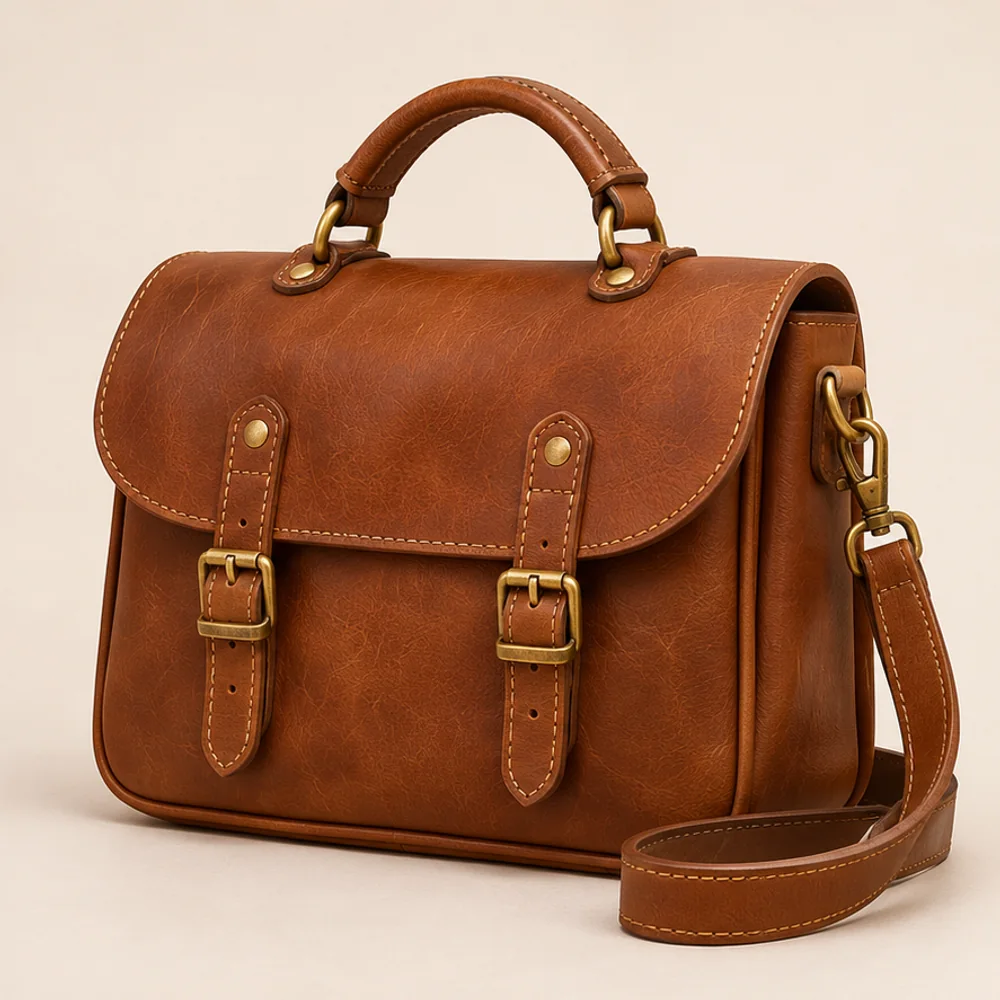
写真を、もっと鮮やかに
JPG・最大 15 MB・4,000 万画素まで
写真をここにドロップ、またはクリップボードから貼り付け
登録不要。プライバシーを重視。
変換はブラウザー内で行われます。画像サイズは維持され、EXIF メタデータは削除されます。JPG では透明部分が白い背景になります。
編集のイメージを示すオリジナル画像です。ローカル変換では、選択した写真の形式や色調が変わります。
3 ステップで JPG を PNG に変換
JPEG 画像を選択
15 MB、4,000 万画素までの JPG または JPEG を一枚、選択・ドロップ・貼り付けできます。メタデータや圧縮された原本が大切なら、元ファイルを残してください。
端末内で PNG を作成
「画像を変換」を選びます。ブラウザーが写真をデコードし、描画した画素を PNG にエンコードします。変換サーバーへファイルは送りません。
コピーを確認して保存
PNG を確認し、元画像を変更する前に保存します。JPG より容量が大きくなる場合があります。変換ごとに個別にダウンロードし、一括 ZIP 出力はありません。
JPG を PNG に変換
JPG と PNG:変換で維持できるもの
JPEG は軽い写真の配信によく使われます。PNG は可逆圧縮を使い、デザイン作業でラスター画像のコピーとして役立つ場合があります。維持するのは描画後の画像であり、過去の JPEG 圧縮で失われた細部ではありません。
- 圧縮:PNG では、さらに非可逆の JPEG エンコードを重ねません。ただし、以前の圧縮を元に戻したり、別のアプリで今後編集しても画像が変わらないと保証したりはできません。
- 透明度:PNG はアルファに対応しますが、元の JPG には復元できるアルファチャンネルがありません。別の編集で背景を除去するまでは、変換後も不透明です。
- デザインの受け渡し:対応するエディターやレイアウトツールへ PNG を読み込めます。平面的なビットマップであり、レイヤー付きプロジェクト、ベクターイラスト、編集可能な文字文書ではありません。
- 線と文字:現在描画されている輪郭を、さらに非可逆圧縮せず保存できます。元の JPEG の輪郭周辺のにじみ、ぼけ、ブロックノイズが変換で消えるわけではありません。
JPG を PNG に変換
PNG のコピーを使う 3 つの用途
原本を残し、次の作業に合う場合に PNG を使いましょう。
- 編集中の中間ファイル:現在のラスター画像を保存する際に、JPEG 圧縮の繰り返しを避けられます。実際の編集、サイズ変更、色変換では画素が変わることがあります。
- 合成・切り抜き:マスクや背景除去に対応するエディターで PNG を使い、そこで別途編集できます。形式変換だけでは被写体を切り抜いたり、レイヤーを追加したりしません。
- 素材ライブラリー・印刷準備:必要に応じて、描画後の画像を可逆圧縮のコピーで保存できます。このブラウザー出力はカメラのメタデータ、元のカラープロファイル、専門的な印刷条件の維持を保証しないため、原本も残してください。
JPG を PNG に変換
一枚のファイルを端末内で無料変換
形式の変更に登録、サブスクリプション、編集クレジットは不要で、透かしも追加しません。
- ブラウザーで処理:端末内でデコードと PNG エンコードを行います。必要な時間やメモリーは画像とブラウザーにより異なり、一定の速度はお約束しません。
- 変換用のアップロードなし:この操作では写真をクラウド変換サービスへ送らず、そこに保存することもありません。後で行う AI 編集は別の作業です。
- 個別にダウンロード:15 MB・4,000 万画素までの画像を一枚処理して保存し、次を選びます。一括処理の待ち行列や ZIP はありません。
- 別の AI ツール:変換後の別の目的に、高画質化や拡大を使えます。有料クレジットとリモート処理を使い、推定された細部は確認が必要です。
JPG を PNG に変換
鮮明な細部や、大きな画像が必要ですか?
拡張子を PNG に変えても、写真を鮮明にしたり、幅や高さを増やしたりはしません。ぼけには専用の高画質化、大きな出力には画像拡大を使えます。生成された細部を復元された証拠と考えず、元画像と結果を比較してください。
JPG から PNG への変換に関する質問
ほかの画像変換と写真ツールを見る
次の使用先に合う形式を選ぶか、別の編集目的には専用の AI ツールを使えます。