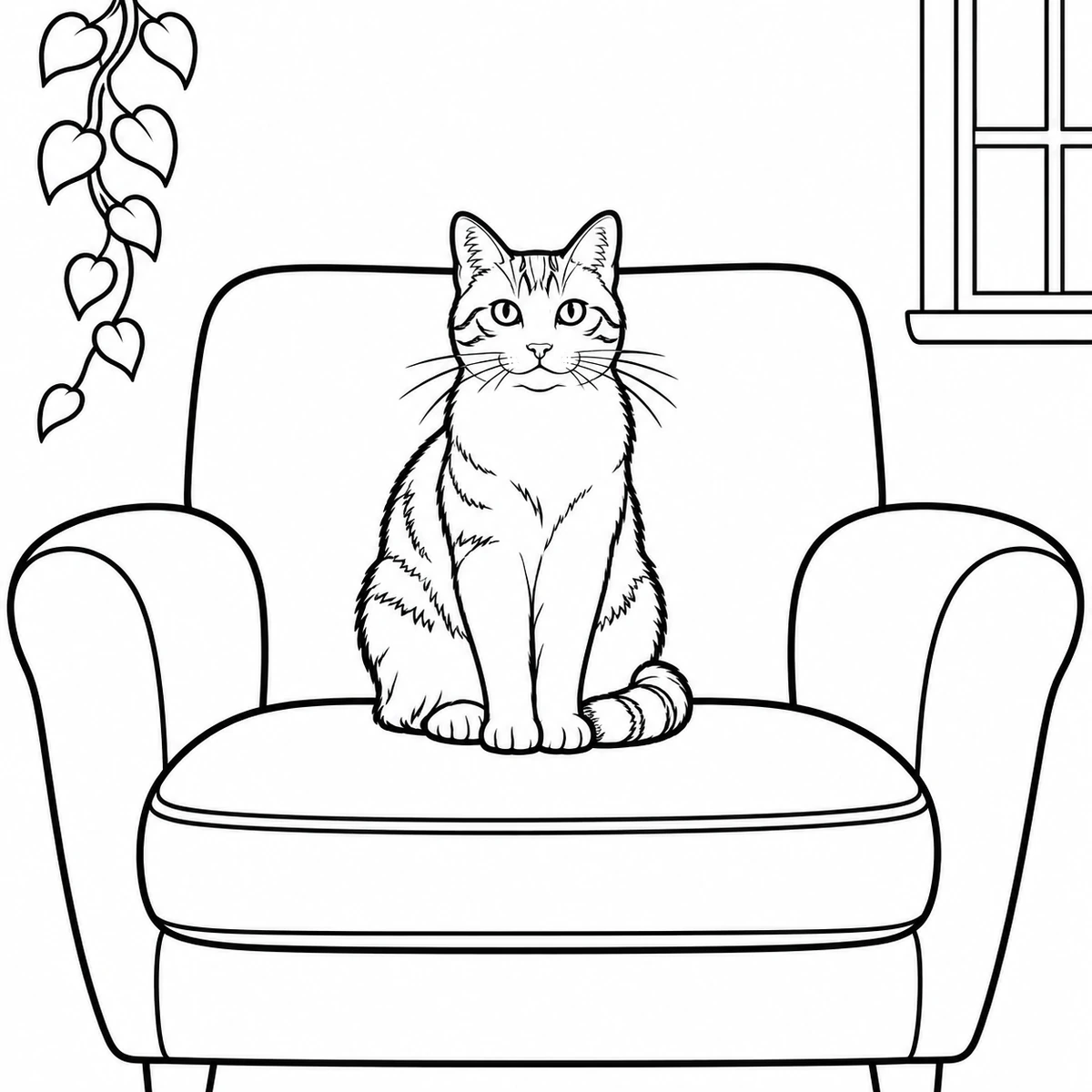
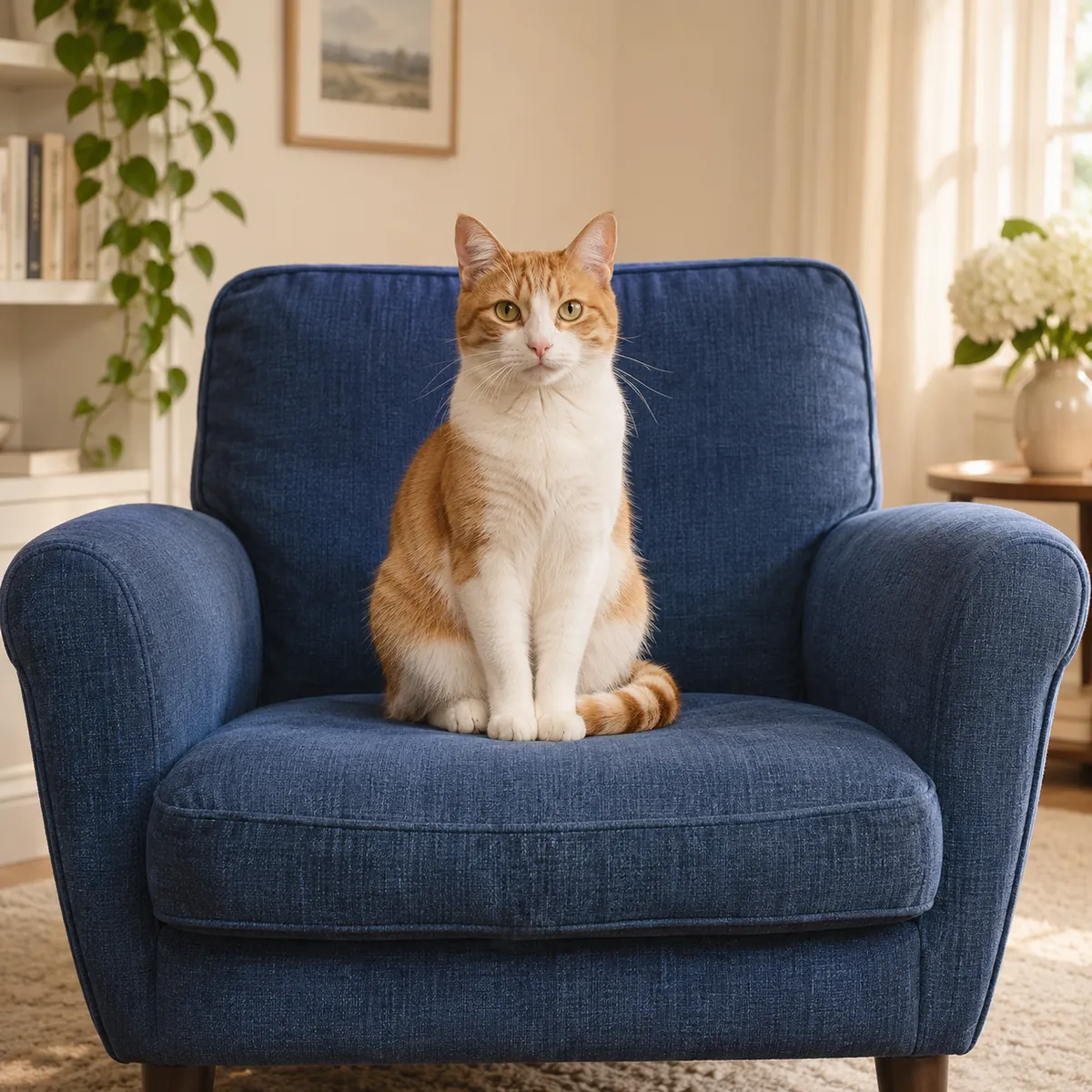
濃い毛の模様があるペット
毛の模様に加え、体、足、周りの物を確認。黒い耳や顔の模様は、空いた輪郭線ではなく、黒く塗りつぶされた部分になる場合があります。
写真を塗り絵に変換
家族、ペット、大好きな瞬間の写真を、印刷できる塗り絵に変換。白地に黒い輪郭線を作り、色を塗る範囲を確認して、ご自身の活動用に画像をダウンロードできます。
JPG, PNG, WEBP・最大 15 MB・4,000 万画素まで
写真をここにドロップ、またはクリップボードから貼り付け
登録不要。プライバシーを重視。
AI 処理では選択した写真を安全にアップロードします。Enhance Photo 内のファイルは 24 時間以内に失効し、上流サービスの保存期間はプライバシーポリシーに記載しています。
サンプルは編集の目的を示すイメージです。処理結果は元画像と比較してください。
ペットのオリジナルプレビューは、輪郭線の処理を示すイメージです。簡単な活動用か、細かな一枚か、元写真を選ぶ際の確認点をご紹介します。
毛の模様に加え、体、足、周りの物を確認。黒い耳や顔の模様は、空いた輪郭線ではなく、黒く塗りつぶされた部分になる場合があります。
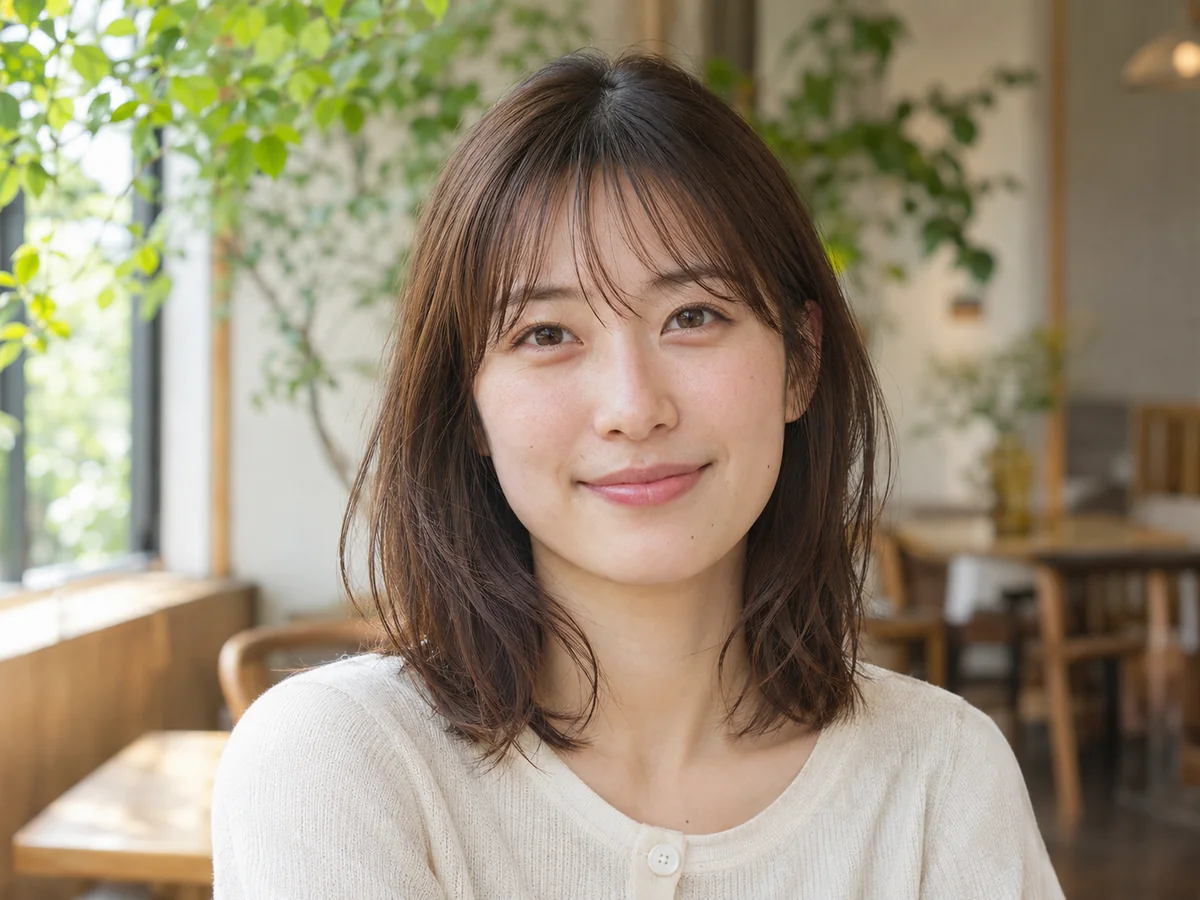
両方の顔と背景を確認。花、服の模様、家具は小さな範囲を多く生むため、年長のお子さまや大人向けになる場合があります。
すっきりした背景に一人がはっきり写った写真は、大きく塗りやすい範囲を作りやすくなります。小さなお子さま向けに使う前に、顔の細部も確認してください。
15 MB、4,000 万画素までの JPG、PNG、WebP を選び、画像 1 枚あたり 5 クレジットで線画を作成します。被写体が明確で、用途に合う背景の写真を使ってください。
スライダーで元写真と比較。小さな範囲、つながってしまった細部、黒く塗りつぶされた部分を確認し、使う方に合った塗り絵か判断してください。
生成画像を保存し、印刷設定でレターまたは A4 と適切な拡大縮小を選びます。印刷前にプレビューを確認してください。再生成は別のクレジットを使用する編集です。
生成する 1 ページにつき 5 クレジット。パックまたは Pro 残高から使用します。
選択とプレビューに登録は不要です。AI 線画生成は有料クレジットを使用します。
JPG、PNG、WebP。最大 15 MB、4,000 万画素。
長辺 2048 ピクセルの 2K 画像を、透かしなしでダウンロードできます。
AI のアップロード画像、結果、ダウンロードリンクの有効期間は 24 時間です。
2026 年 11 月
写真を塗り絵に変換
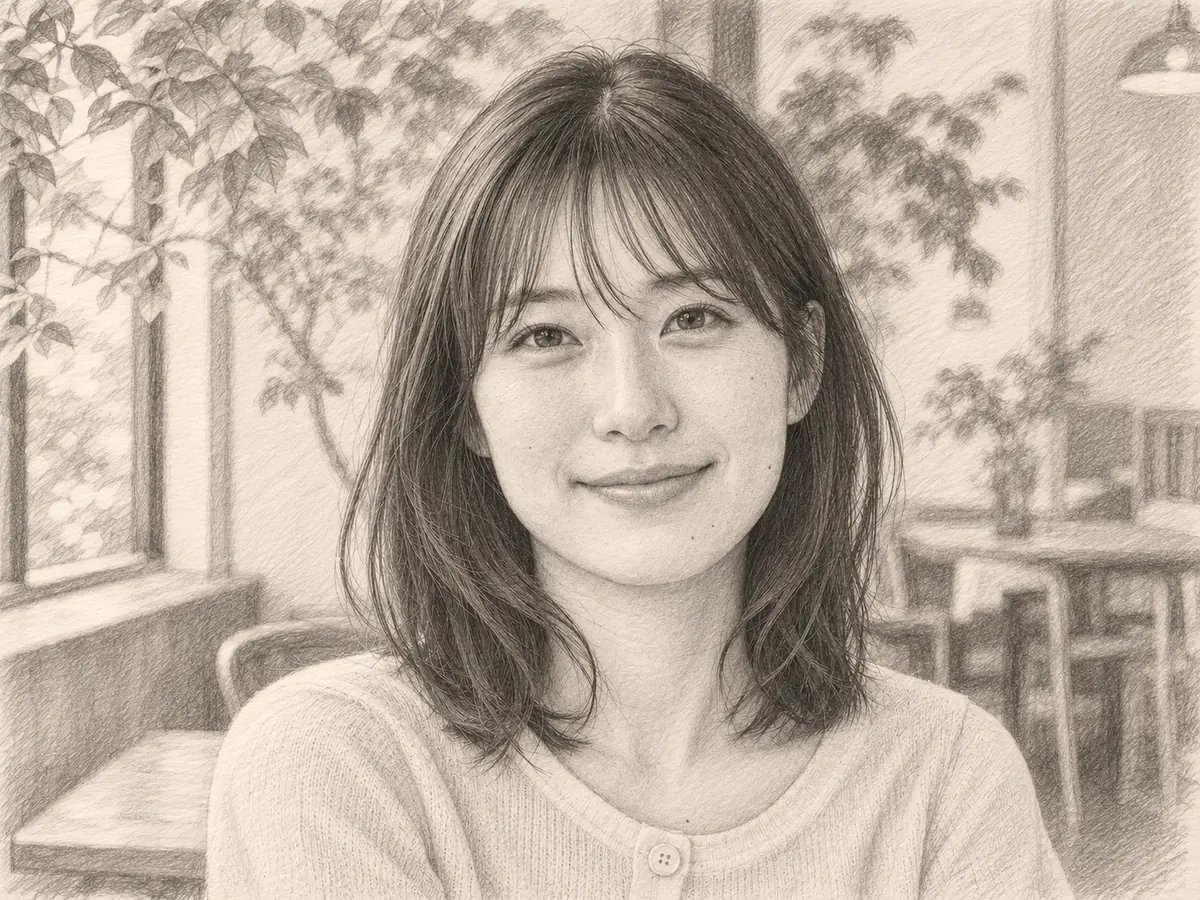
目指す結果は、白い無地の背景に黒い輪郭線を描いた塗り絵風の画像です。写真の色を除き、鉛筆スケッチのような濃淡の陰影ではなく、色を塗る空いた範囲を作ります。
見慣れた人物、ペット、場所をもとに、自分だけの活動を楽しめます。画像は創作的に簡略化されるため、顔や小さな物も元写真と比較してください。
細かさは元画像に左右されます。シンプルな人物写真は大きな範囲を作りやすい一方、庭、人混み、模様のある服は、小さな形が密集した線画になる場合があります。塗る方に合わせて原本を選びましょう。
写真を塗り絵に変換
お子さま、ペット、家族、大好きな場所などの鮮明な写真をお試しください。簡単な塗り絵には、輪郭がきれいで背景が少ない一つの被写体を選びます。変化を確認できるよう元写真も残してください。
写真を塗り絵に変換
1 回につき一枚のデジタルページを作り、活動に合った輪郭線か確認します。
写真を塗り絵に変換
被写体と、色を塗れる空間の両方を確認しましょう。
写真を塗り絵に変換
生成前に複雑さを調整する主な方法は、元写真の選び方です。
写真を塗り絵に変換
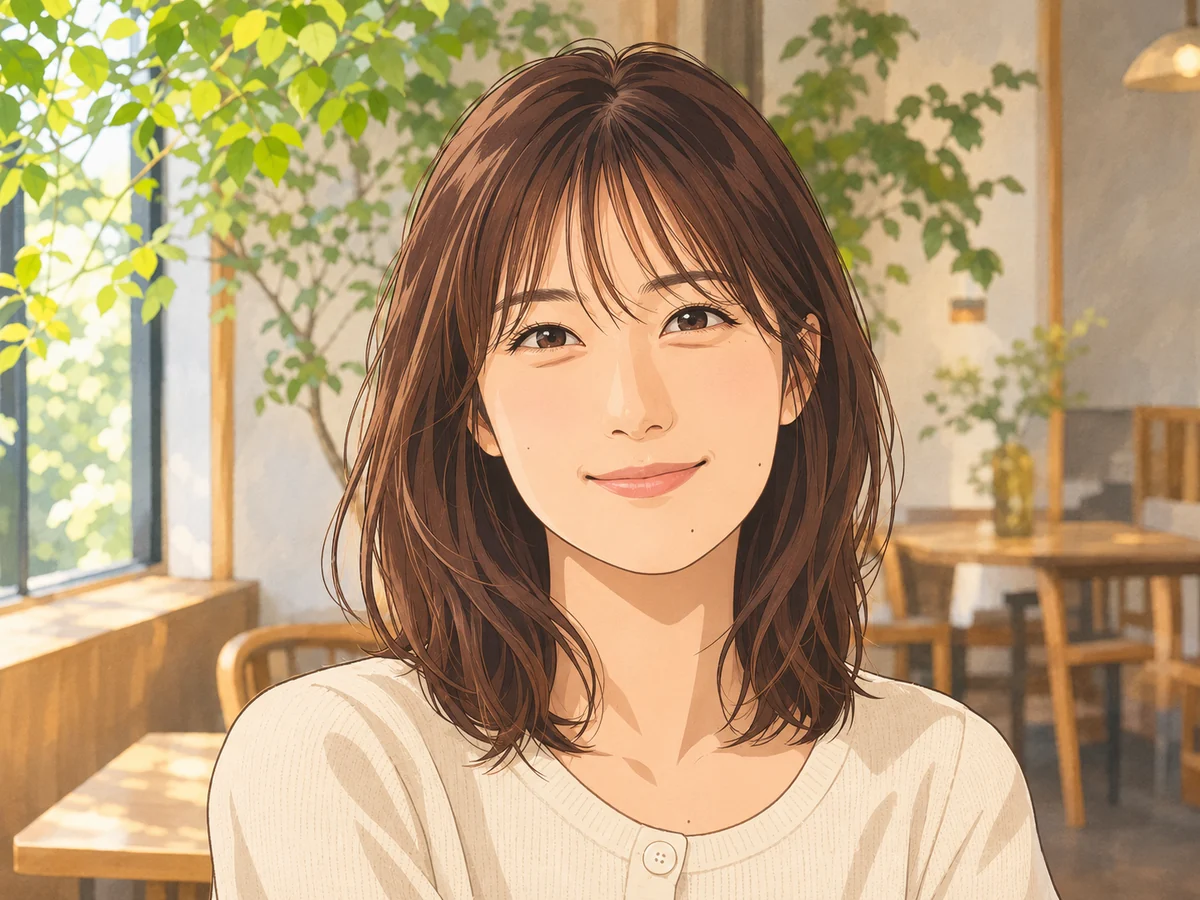
鉛筆の濃淡にはスケッチ、同じ写真のカラーの創作版にはカートゥーンを選べます。
別の創作効果、元画像の改善、ブラウザー内の形式変換を選べます。